
Un grup de alegere este un control utilizat pentru a prezenta utilizatorilor un set de opțiuni mutual exclusive. În mod implicit, un grup de alegere conține două secțiuni de alegere, dintre care una îi apare utilizatorului ca opțiune implicită în formular.
În acest articol
- Când se utilizează un grup de alegere
- Experiența utilizatorului
- Considerente de compatibilitate
- Inserarea unui grup de alegere
- Sfaturi de aspect
Când se utilizează un grup de alegere
Utilizați un grup de alegere atunci când doriți să:
- Oferiți utilizatorilor opțiunea de a alege între două sau mai multe secțiuni dintr-un formular.
- Proiectați un șablon formular bazat pe o schemă XML existentă care conține un element de alegere xsd: . În acest caz, un grup de alegere vă permite să includeți acel element de schemă în șablonul de formular, astfel încât utilizatorii să poată lucra cu el.
Grupurile de alegere conțin două sau mai multe secțiuni de alegere. În mod implicit, una dintre aceste secțiuni apare în formular, iar utilizatorii pot alege să îl elimine sau să îl înlocuiască cu o altă secțiune. De exemplu, într-un formular de solicitare a achiziției, puteți avea o secțiune pentru solicitarea unui computer desktop nou să apară în mod implicit, dar să permiteți utilizatorilor să elimine complet secțiunea sau să o înlocuiască cu o secțiune pentru solicitarea unui computer laptop.

Secțiunile de alegere din grupul de alegere conțin controalele cu care interacționează utilizatorii atunci când completează formularul. Secțiunile de alegere sunt conținute întotdeauna în cadrul grupurilor de alegere. Astfel, dacă încercați să adăugați o secțiune de alegere singură la șablonul de formular, Microsoft Office InfoPath creează automat un grup de alegere în care să o conțină.
Controale asociate
InfoPath include alte controale care sunt similare cu grupurile de alegere, dar care au scopuri diferite. Pentru a decide care dintre aceste controale funcționează cel mai bine în șablonul formular, consultați lista următoare:
Secţiunea Secțiunile sunt asemănătoare cu secțiunile de alegere dintr-un grup de alegere, prin faptul că le utilizați pentru a le prezenta utilizatorilor un set asociat de controale. Cu toate acestea, secțiunile sunt utilizate doar în scopuri organizaționale: utilizatorii nu le pot elimina sau înlocui atunci când completează un formular, așa cum pot face cu secțiunile de alegere.
Secțiune opțională Atunci când adăugați un grup de alegere la șablonul formular, secțiunea implicită apare întotdeauna atunci când un utilizator deschide pentru prima dată un formular care se bazează pe șablonul formular. Pe de altă parte, secțiunile opționale sunt ascunse în mod implicit. Utilizatorii pot alege dacă să includă o secțiune opțională în formular. De exemplu, în formularul de solicitare a achiziției menționat anterior, unii utilizatori pot dori să includă comentarii despre computerul pe care intenționează să îl comande. Puteți să inserați o secțiune opțională în șablonul formular și să adăugați o casetă text îmbogățit etichetată cu "Note" în acea secțiune opțională. Utilizatorii pot adăuga apoi secțiunea de note atunci când și dacă doresc, făcând clic pe textul cu instrucțiuni din formular.
Secțiune repetitoare La fel ca grupurile de alegere care se repetă, secțiunile repetabile permit utilizatorilor să adauge mai multe secțiuni la formularul lor, în funcție de necesitățile lor. Utilizați o secțiune repetitoare în șablonul formular atunci când scopul este de a le permite utilizatorilor să insereze, dar nu să înlocuiască mai multe instanțe ale unei secțiuni.
Grup de alegere repetabil Grupurile de alegere care se repetă sunt la fel ca grupurile de alegere, cu excepția faptului că utilizatorii pot insera mai multe grupuri în formular. De exemplu, în formularul de solicitare a achiziției menționat anterior, utilizatorii pot alege să solicite un computer desktop sau un laptop. Totuși, în unele cazuri, un utilizator poate dori să solicite ambele tipuri de computere sau mai multe computere de fiecare tip. Dacă în formular este utilizat un grup de alegere repetabil, utilizatorul poate alege să completeze secțiunea care conține informații despre solicitarea desktopului. Apoi, utilizatorul poate insera o a doua instanță a grupului de alegere pentru a completa secțiunea care conține informații despre solicitarea laptopului.
Experiența utilizatorului
Atât în aspect, cât și în comportament, grupurile de opțiuni se aseamănă cu secțiunile și alte controale legate de aspect. Diferențele principale sunt că utilizatorii pot înlocui secțiunea implicită dintr-un grup de alegere cu o secțiune alternativă sau pot șterge complet grupul de opțiuni.
Atunci când utilizatorii mută cursorul peste secțiunea de alegere implicită, un mic buton violet apare în colțul din stânga sus al secțiunii. Atunci când utilizatorii fac clic pe acest buton, un meniu de comenzi rapide afișează comenzile pentru eliminarea sau înlocuirea secțiunii implicite.
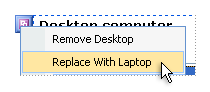
Sfat
Cu un grup de alegere, utilizatorii pot elimina sau înlocui secțiunea implicită, dar nu pot insera mai multe instanțe ale acesteia în formular. Dacă doriți ca utilizatorii să poată insera secțiuni suplimentare în formularul lor, trebuie să utilizați un grup de alegere repetabil în locul unui grup de alegere. Din perspectiva utilizatorului, experiențele sunt similare. Totuși, pe lângă comenzile din meniul de comenzi rapide pentru eliminarea sau înlocuirea secțiunii implicite, utilizatorul vede și comenzile pentru inserarea mai multor instanțe ale grupului de alegere.
Considerente de compatibilitate
Atunci când proiectați un șablon formular în InfoPath, puteți alege să proiectați un șablon formular compatibil cu browserul. Când proiectați un șablon formular compatibil cu browserul, grupurile de alegere și secțiunile de alegere nu sunt disponibile în panoul de activități Controale , deoarece acestea nu se pot afișa într-un browser Web.
Inserarea unui grup de alegere
Procedura pentru inserarea unui grup de opțiuni într-un șablon formular diferă ușor, în funcție de modul în care proiectați un șablon formular nou, necompletat sau dacă bazați proiectul șablonului formular pe o bază de date sau pe altă sursă de date externă.
Următoarea ilustrație arată cum arată un grup de alegere atunci când este selectat în modul de proiectare.
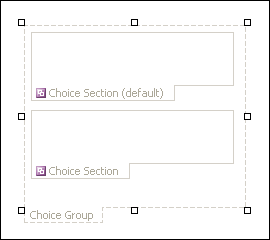
Controalele pot fi legate sau nelegate. Atunci când un control este legat, acesta este conectat la un câmp sau la un grup din sursa de date, astfel încât datele introduse în control să fie salvate în fișierul formular (.xml) subiacent. Atunci când un control nu este legat, acesta nu este conectat la un câmp sau la un grup, iar datele introduse în control nu se vor salva. Atunci când selectați sau mutați indicatorul peste un control, apar un text și o pictogramă de legare în colțul din dreapta sus al controlului. Textul indică grupul sau câmpul la care este legat controlul în sursa de date. Pictograma indică dacă acel control este legat corect la grup sau la câmp. Când legarea este corectă, apare o pictogramă verde. Dacă există ceva în neregulă cu legarea, veți vedea o pictogramă albastră sau roșie în schimb.
Sursa de date pentru șablonul de formular constă în câmpuri și grupuri care apar într-o vizualizare ierarhică din panoul de activitate Sursă de date. Secțiunile de alegere sunt întotdeauna legate la grupuri. Fiecare control dintr-o secțiune de alegere este legat la un câmp care face parte din grupul secțiunii de alegere. În exemplul următor, secțiunea Opțiune computer desktop din șablonul formular este legată la grupul desktop din panoul de activități Sursă de date .
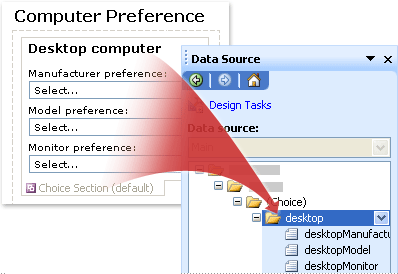
Inserarea unui grup de alegere într-un șablon formular nou, necompletat
Când proiectați un șablon formular nou, necompletat, caseta de selectare Creare automată sursă de date din panoul de activități Controale este selectată în mod implicit. Acest lucru permite ca InfoPath să creeze automat câmpuri și grupuri în sursa de date, pe măsură ce adăugați controale la șablonul de formular. Aceste câmpuri și grupuri sunt reprezentate de pictogramele folder și fișier din panoul de activități Sursă de date.
Pe măsură ce inserați un grup de opțiuni, InfoPath creează grupuri legate la secțiunile de alegere din acel grup de alegere. În plus, InfoPath creează un tip special de grup pentru a indica vizual relația dintre grupul de alegere din șablonul formular și sursa de date. Acest tip de grup include cuvântul (opțiunea) de lângă eticheta sa din sursa de date.
Pe șablonul de formular, plasați cursorul acolo unde doriți să inserați controlul.
Dacă panoul de activități Controale nu este vizibil, faceți clic pe Mai multe controale pe meniul Inserare sau apăsați ALT+I, C.
Sub Inserare controale, faceți clic pe Grup alegere.
Un grup de alegere care conține două secțiuni de alegere apare în șablonul formular.Pentru a insera secțiuni de alegere suplimentare în grupul de alegere, plasați cursorul în grupul de opțiuni din șablonul formular, apoi faceți clic pe Secțiune de alegere în panoul de activități Control .
Pentru a adăuga controale la secțiunile de alegere din grupul de alegere, alegeți una dintre următoarele:
- Pentru a adăuga controale la secțiunea de alegere implicită, glisați controalele pe care le doriți din panoul de activități Controale în secțiunea de alegere din șablonul formular care este etichetată Secțiune de alegere (implicită).
- Pentru a adăuga controale la secțiunile de alegere alternative, glisați controalele pe care le doriți din panoul de activități Controale în secțiunea de alegere din șablonul formular care este etichetată Secțiune de alegere.
Inserarea unui grup de alegere într-un șablon formular care se bazează pe o sursă de date existentă
Dacă vă bazați proiectarea șablonului de formular pe un fișier XML (Extensible Markup Language) existent, pe o bază de date sau un serviciu web, InfoPath derivă câmpurile și grupurile din panoul de activități Sursă de date din acea sursă de date existentă. De exemplu, să presupunem că vă bazați proiectarea șablonului formular pe o schemă XML și că schema include un element xsd: de alegere . În această situație, puteți insera un grup de alegere glisând grupul corespunzător din panoul de activități Sursă de date în șablonul formular. Dacă utilizați în schimb panoul de activități Controale pentru a insera un grup de alegere, InfoPath vă solicită să legați grupul de alegere la un grup existent din sursa de date, așa cum este descris în următoarea procedură:
Pe șablonul de formular, plasați cursorul acolo unde doriți să inserați controlul.
Dacă panoul de activități Controale nu este vizibil, faceți clic pe Mai multe controale pe meniul Inserare sau apăsați ALT+I, C.
Sub Inserare controale, faceți clic pe Grup alegere.
În caseta de dialog Legare grup de alegere , selectați un grup cu cuvântul (opțiunea) de lângă numele său, apoi faceți clic pe OK.
Adăugați două sau mai multe secțiuni de alegere la grupul de alegere din șablonul formular, apoi legați-le la grupurile corespunzătoare din sursa de date.
Notă
Grupurile pe care le alegeți trebuie să facă parte din grupul (alegere) pe care l-ați selectat la pasul 4.
Adăugați controale la fiecare secțiune de alegere, apoi legați acele controale la câmpurile corespunzătoare din sursa de date.
Notă
Câmpurile trebuie să facă parte din grupurile pe care le-ați selectat la pasul 5. InfoPath utilizează numele acelor câmpuri pentru etichetele de control. Dacă este necesar, modificați textul etichetei.
Sfaturi de aspect
Utilizați următoarele sfaturi pentru a vă ajuta să rafinați aspectul, dimensiunea și alte aspecte ale grupurilor de alegere și secțiunilor de alegere:
- Deoarece butonul meniului de comenzi rapide apare doar atunci când utilizatorii mută indicatorul peste o secțiune de alegere, este posibil ca utilizatorii noi să nu înțeleagă cum să înlocuiască secțiunea de alegere implicită. Atunci când proiectați șablonul formular, luați în considerare adăugarea unei explicații scurte deasupra secțiunii de alegere, care le spune utilizatorilor cum să înlocuiască o secțiune de alegere cu alta.
- În mod implicit, bordurile din jurul secțiunilor de alegere nu sunt vizibile pentru utilizatorii care completează formularul. Prin urmare, utilizatorii văd doar controalele din secțiuni atunci când deschid formularul. Pentru a separa vizual o secțiune de alegere de textul și controalele din jurul său sau pentru a atrage atenția utilizatorilor asupra secțiunii, puteți utiliza caseta de dialog Borduri și umbrire pentru a adăuga borduri sau culori la secțiunile de alegere dintr-un grup de alegere.
- Pentru a modifica dimensiunea mai multor secțiuni de alegere în același timp, selectați secțiunile de alegere a căror dimensiune doriți să o modificați. În meniul Format , faceți clic pe Proprietăți, apoi efectuați ajustările necesare pe fila Dimensiune .
- Uneori, textul din controalele dintr-o secțiune de alegere și etichetele din partea stângă a controalelor respective pot părea ușor nealimentare. Pentru a le realinia rapid, faceți dublu clic pe control, faceți clic pe Aliniere pe fila Dimensiune , apoi faceți clic pe Se aplică. Pentru a realinia etichetele și controalele care se află în celule diferite dintr-un tabel de aspect, faceți clic dreapta pe celula care conține eticheta, faceți clic pe Proprietăți tabel în meniul de comenzi rapide, apoi faceți clic pe Centrare sub Aliniere verticală pe fila Celulă .