
În acest articol
- Introducere în aspectele tabelelor
- Inserarea unui tabel de aspect predefinit
- Inserarea unui tabel de aspect particularizat cu dimensiuni specifice
- Desenarea unui tabel de aspect particularizat
- Formatarea automată a controalelor dintr-un tabel de aspect
Introducere în aspectele tabelelor
Puteți utiliza tabele de aspect pentru a proiecta un șablon formular mai organizat, cu aspect profesionist. Un tabel de aspect este un cadru care include rânduri și coloane pentru organizarea și aranjarea conținutului șablonului formular, inclusiv controale, secțiuni ale unui șablon formular și sigle sau alte imagini.
În exemplul următor, un tabel de aspect este utilizat pentru a organiza casetele text dintr-o secțiune dintr-un șablon formular.
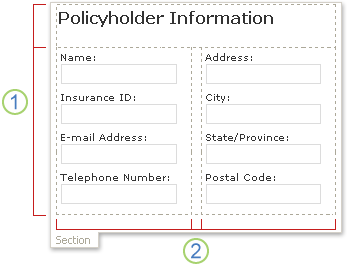
1. Acest tabel de aspect are două rânduri.
2. Există trei coloane în al doilea rând. Coloana din centru este utilizată doar în scopul spațierii.
Bordurile unui tabel de aspect apar ca linii de grilă întrerupte în modul proiectare. Atunci când utilizatorii completează un formular care se bazează pe șablonul formular, aceste linii de grilă nu sunt vizibile.
Sfat
Pentru a ascunde liniile de grilă în modul proiectare, faceți clic pe Ascundere linii de grilă în meniul Tabel .
În panoul de activități Aspect , veți găsi o colecție de tabele de aspecte predefinite. Puteți să inserați aceste tabele în șablonul formular și să le modificați în funcție de necesitățile dvs. De exemplu, puteți face clic pe Tabel cu trei coloane pentru a insera rapid un tabel gol cu un rând și trei coloane în șablonul formular. Dacă doriți să adăugați un rând suplimentar la acel tabel, faceți clic într-o celulă de tabel din șablonul formular, apoi faceți clic pe Adăugare rând tabel în panoul de activități Aspect .
Dacă preferați să creați propriul tabel de aspect, puteți insera un tabel de aspect particularizat care are un anumit număr de rânduri și coloane. Alternativ, puteți desena un tabel cu aspect particularizat, care poate fi util dacă doriți să creați un proiect mai complex. De exemplu, puteți crea un tabel de aspect care conține celule de înălțimi diferite sau un număr diferit de coloane pe rând.
Inserarea unui tabel de aspect predefinit
În șablonul formular, plasați cursorul acolo unde doriți să inserați tabelul de aspect.
În meniul Format , faceți clic pe Aspect.
În lista Inserare tabele aspect din panoul de activități Aspect , faceți clic pe tipul de tabel de aspect dorit.
Pentru a adăuga rânduri și coloane suplimentare la tabel, faceți clic într-o celulă de tabel din șablonul formular, apoi faceți clic pe opțiunile dorite în lista Îmbinare și scindare celule .
Sfat
Pentru a șterge rânduri, coloane sau tabelul propriu-zis, faceți clic dreapta oriunde în tabel, indicați spre Ștergere, apoi faceți clic pe opțiunea dorită.
Inserarea unui tabel de aspect particularizat cu dimensiuni specifice
- În șablonul formular, plasați cursorul acolo unde doriți să inserați tabelul de aspect.
- Pe bara de instrumente Tabele , faceți clic pe Inserare, apoi pe Tabel aspect.
- În caseta de dialog Inserare tabel , introduceți numărul de coloane și rânduri pe care doriți să le includeți în tabel.
Desenarea unui tabel de aspect particularizat
- Pe șablonul formular, plasați cursorul acolo unde doriți să desenați tabelul de aspect.
- Pe bara de instrumente Tabele , faceți clic pe Desenare tabel.
Indicatorul se transformă în creion. - Pentru a defini marginile exterioare ale tabelului, desenați un dreptunghi pe șablonul formular, apoi desenați marginile coloanelor și rândurilor în interiorul acelui dreptunghi.

- Pentru a șterge o linie sau un bloc de linii, faceți clic pe Radieră
 pe bara de instrumente Tabele , apoi faceți clic și glisați radiera de-a lungul liniei pe care doriți să o ștergeți.
Formatarea automată a controalelor dintr-un tabel de aspect
Puteți utiliza panoul de activități Controale sau panoul de activități Sursă de date pentru a insera controale în șablonul formular. Dacă utilizați panoul de activități Sursă de date pentru a insera controale, puteți utiliza o comandă rapidă care vă permite să inserați instantaneu controale și etichetele lor corespunzătoare într-un tabel de aspect dintr-o secțiune. Această comandă rapidă funcționează cel mai bine atunci când proiectați un șablon formular care se bazează pe o bază de date, pe un serviciu Web sau pe altă sursă de date externă și doriți să inserați un grup care nu se întâmplă din sursa de date. Controalele, cum ar fi secțiunile și secțiunile opționale, sunt legate la grupurile care nu se mai comit.
Următoarea imagine arată un grup de angajați selectat în panoul de activități Sursă de date și comanda Controale în tabelul de aspect aleasă în meniul de comenzi rapide.
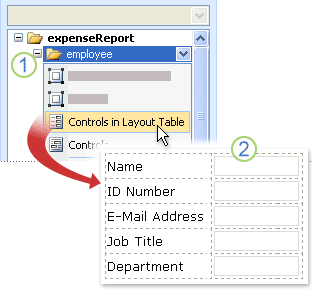
1. Atunci când faceți clic pe săgeata de lângă grupul de angajați , un meniu oferă opțiuni pentru inserarea controalelor. Pentru a insera controale într-un tabel de aspect, faceți clic pe Controale în tabelul de aspect din meniu.
2. Fiecare câmp din grupul de angajați este acum reprezentat într-un mod îngrijit de un control și de o etichetă corespunzătoare din șablonul formular. Etichetele controlului sunt derivate din numele de câmpuri sau grupuri din sursa de date.
Dacă panoul de activități Sursă de date nu este vizibil, faceți clic pe Sursă de date în meniul Vizualizare .
În panoul de activități Sursă de date , selectați un grup care nu se modifică și care conține unul sau mai multe câmpuri.
Notă
Dacă selectați din greșeală un grup repetabil, primiți un alt set de comenzi în meniul de comenzi rapide.
Faceți clic dreapta pe grup, apoi faceți clic pe Controale în tabelul de aspect în meniul de comenzi rapide.
Microsoft Office InfoPath adaugă instantaneu un tabel de aspect la șablonul formular care conține controalele și etichetele pentru fiecare câmp din grupul selectat. InfoPath determină tipul de control de adăugat, pe baza tipului de date pentru câmp sau grup. De exemplu, în cazul în care câmpurile individuale dintr-un grup utilizează un tip de date Text (șir), InfoPath adaugă controale casetă text în celulele tabelului.