
Modul în care activați Office depinde de abonamentul pe care îl aveți, aveți un abonament Microsoft 365 sau o achiziție unică de Office.
abonament Microsoft 365
Dacă aveți un abonament Microsoft 365, nu veți avea nevoie de o cheie de produs pentru a-l activa. În schimb, vă veți conecta cu adresa de e-mail asociată cu Office.
În expertul Introducere, faceți clic pe Conectați-vă la un abonament Microsoft 365 existent.
Sfat
Dacă expertul nu este deschis, porniți o aplicație Office și faceți clic pe Activare acum.
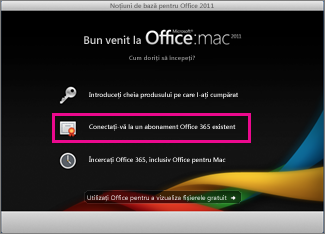
Conectați-vă cu adresa de e-mail asociată cu Office și selectați Următorul.
Sfat
Dacă nu se întâmplă nimic atunci când selectați Următorul, utilizați tasta Enter de pe tastatură.
Office ca achiziție unică
Dacă aveți o achiziție unică de Office for Mac 2011, veți avea nevoie de o cheie de produs pentru a-l activa. Găsiți cheia de produs pentru Office for Mac 2011.
În expertul Introducere, faceți clic pe Introduceți cheia produsului achiziționat.
Sfat
Dacă expertul nu este deschis, porniți o aplicație Office și faceți clic pe Activare acum.
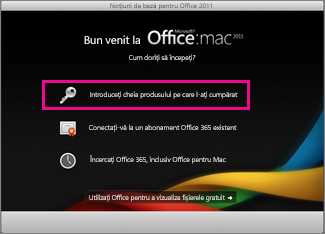
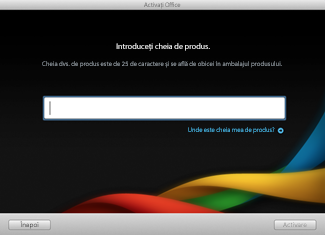
În expertul Activare Office, introduceți cheia de produs și faceți clic pe Activare.
Important
În cazul în care copia dvs. de Office a fost însoțită de un cod PIN în loc de o cheie de produs, accesați https://www.microsoft.com/mac/getkey și introduceți codul PIN pentru a obține cheia de produs.
Depanarea activării Office for Mac 2011
Dacă întâmpinați aceste probleme comune, consultați aceste articole pentru a vă ajuta să depanați eroarea:
- Depanarea erorilor de activare pentru Office for Mac 2011
- Depanarea dezinstalării Office for Mac 2011
Încă aveți probleme? Contactați Asistența Microsoft.