
Odată cu lansarea Office 2016, puteți obține acum cea mai recentă versiune de Office pe PC sau Mac, dacă aveți un abonament Office 365 pentru firme existent, instalați Office 2013 în schimb sau vă înregistrați din nou.
Notă
Notă: dacă nu vedeți opțiunea de a instala Office 2016, Office 2013, Project sau Visio, contactați administratorul. Dacă sunteți administrator, consultați Gestionarea software-ului utilizatorilor în Office 365.
Faceți upgrade la Office 2016, Project pentru Office 365 sau Visio Pro 2016 pe un PC
Selectați produsul Office căruia doriți să-i faceți upgrade. Dacă nu sunteți sigur ce versiune de Office utilizați în prezent, consultați Ce versiune de Office utilizez?
Opțiuni de upgrade pentru Office 2016
| Opțiuni de upgrade | Ce trebuie să faceți |
|---|---|
| Administratorul Microsoft 365 sau departamentul IT instalează Office pentru dvs. | Nu aveți nimic de făcut. Administratorul sau departamentul IT va continua probabil să gestioneze instalările și actualizările dvs. |
| Upgrade-ul de la o versiune anterioară de Office, cum ar fi Office 2010 sau Office 2007 |
|
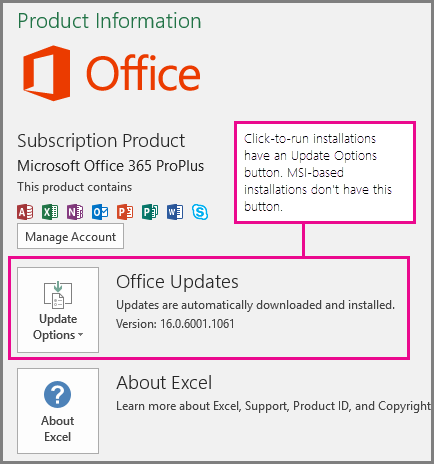
| Upgrade-ul de la Office 2013 | Pașii pentru a face upgrade de la Office 2013 diferă dacă varianta dvs. de Office a fost instalată utilizând Clic și Pornire sau MSI. Pentru a verifica, urmați acești pași: Cum să verificați dacă Office 2013 a fost instalat utilizând Clic și Pornire sau MSI
|
Opțiuni de upgrade pentru Project pentru Office 365
| Moduri de a face upgrade | Ce trebuie să faceți |
|---|---|
| Administratorul Microsoft 365 sau departamentul IT instalează clientul desktop Project Online pentru dvs. | Nu aveți nimic de făcut. Administratorul sau departamentul IT va continua probabil să gestioneze instalările și actualizările dvs. |
| Upgrade-ul de la o versiune anterioară de Project, cum ar fi Project Professional 2010 sau Project Professional 2007 |
|
| Upgrade-ul de la Project Professional 2013 | Pașii pentru a face upgrade de la Project 2013 diferă dacă varianta dvs. de Project a fost instalată utilizând Clic și Pornire sau MSI. Pentru a verifica, urmați acești pași: Cum să verificați dacă Project 2013 a fost instalat utilizând Clic și Pornire sau MSI
|
Opțiuni de upgrade pentru versiunea de Visio cu abonament
| Moduri de a face upgrade | Ce trebuie să faceți |
|---|---|
| Administratorul Microsoft 365 sau departamentul IT instalează versiunea desktop de Visio care este livrată cu un abonament Visio Plan 2 pentru dvs | Nu aveți nimic de făcut. Administratorul sau departamentul IT va continua probabil să gestioneze instalările și actualizările dvs. |
| Upgrade-ul de la o versiune anterioară de Visio, cum ar fi Visio Professional 2010 sau Visio Professional 2007 |
|
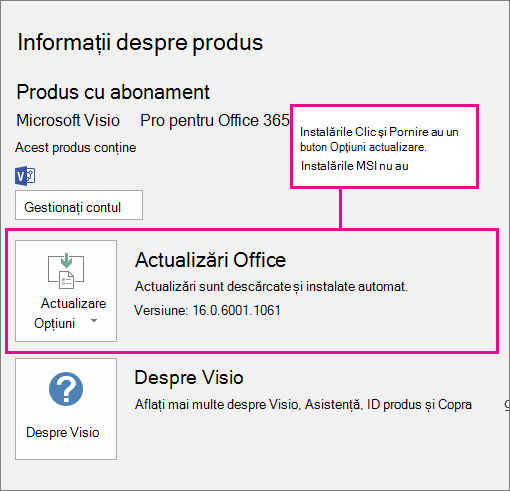
| Upgrade-ul de la Visio Professional 2013 | Pașii pentru a face upgrade de la Visio diferă dacă instalarea este de tip Clic și Pornire sau bazată pe MSI. Pentru a verifica, urmați acești pași: Verificați dacă instalarea dvs. Visio 2013 este de tip Clic și Pornire sau este bazată pe MSI
|
Dezinstalarea Office 2013, Office 2016 sau Office 365 de pe un PC
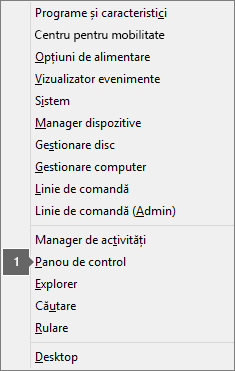
Accesați Panoul de control.
În Windows 10- Faceți clic dreapta pe butonul Start
 (colțul din stânga jos) și alegeți Panou de control.
În Windows 8.1
- Faceți clic dreapta pe butonul Start (colțul din stânga jos) și alegeți Panou de control.
În Windows 7 sau Vista
- Faceți clic pe StartPanou>de control.
- Faceți clic dreapta pe butonul Start
Faceți clic pe Programe>,Programe și caracteristici.
Faceți clic dreapta pe aplicația Office pe care doriți să o eliminați, apoi faceți clic pe Dezinstalare.
Eliminați complet Office
Dacă aveți probleme la rularea instrumentului de remediere simplă, folosiți browserul Internet Explorer sau Microsoft Edge (Windows 10).
Faceți clic pe acest buton de remediere simplă pentru a dezinstala sau a curăța complet instalarea Office.
Când vă cere browserul, alegeți Deschideți.
Notă
Dacă fișierul nu se deschide, alegeți Save>Open Folder, apoi faceți dublu clic pe fișier (trebuie să înceapă cu "O15CTRRemove") pentru a rula instrumentul de remediere simplă.
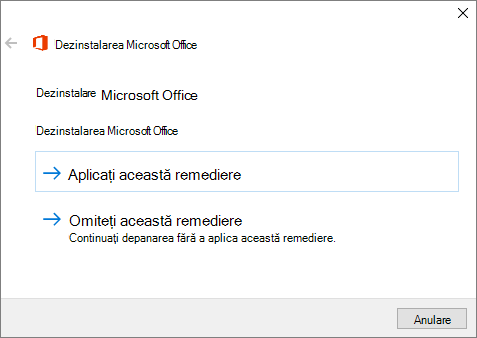
Se lansează expertul de dezinstalare Microsoft Office. Selectați Următorul.
Selectați Se aplică această remediere, apoi urmați restul de ecrane.
Important
Dacă nu vedeți acest ecran, va trebui să treceți la Internet Explorer sau Microsoft Edge pentru a rula deocamdată instrumentul. Această problemă este în curs de remediere.
La încheierea instrumentului de remediere simplă, se va afișa ecranul Dezinstalare reușită, apoi vi se va solicita să reporniți computerul pentru ca modificările să aibă efect. Selectați Următorul.
Descărcați Office și instalați Office pentru PC
Important
Procesul care instalează Office 2016 dezinstalează și toate produsele Office 2013. Așa cum vă puteți aștepta, Word 2013, Excel 2013 și restul suitei Office sunt dezinstalate. În plus, dacă un computer are InfoPath 2013, SharePoint Designer 2013 sau anumite versiuni de Visio 2013 sau Project 2013 instalate, instalarea Office 2016 dezinstalează și acele programe. Nu le veți putea reinstala.
- Conectați-vă la Office 365 operat de 21VianetMicrosoft 365 la https://portal.partner.microsoftonline.cn/OLS/MySoftware.aspx.
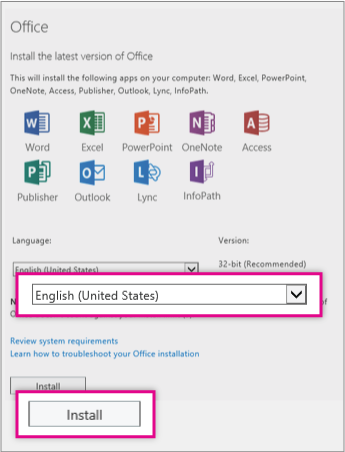
Dacă nu vedeți Office listat, probabil că planul dvs. nu include aplicații Office. Dacă știți că planul dvs. include Office, este posibil să nu vi se atribuie o licență. Solicitați administratorului Microsoft 365 să vă atribuie o licență. - Pe pagina Office, selectați o Limbă, apoi alegeți Instalare pentru a instala versiunea pe 32 de biți.
Notă
Pentru a instala versiunea pe 64 de biți, alegeți 64 de biți în secțiunea Versiune înainte de a alege Instalare. Dacă nu sunteți sigur, încercați Alegerea versiunii de Office pe 32 sau pe 64 de biți pentru mai multe informații.
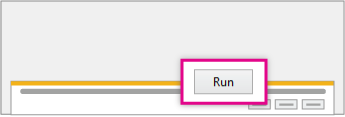
 3. În partea de jos a ecranului, selectați Executare.
Urmați solicitările și acceptați acordul de licență.
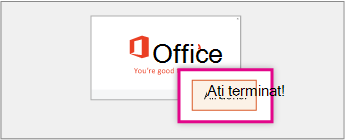
Atunci când vedeți „Sunteți gata”, selectați Am terminat.
Faceți upgrade la Office 2016 pe un Mac
Urmați pașii pentru a instala Office 2016 pe un Mac din Instalarea Office 2016 pentru Mac cu Office 365 operat de 21Vianet.