

Faceți referire la anumite fișiere, persoane, conversații Teams și altele în Copilot Chat, care îmbunătățește ancorarea și colaborarea, făcând informațiile, persoanele și conversațiile mai accesibile.
Atunci când inițiați meniul de referințe, se sugerează conținut relevant pe baza scanării fișierelor, e-mailurilor, conversațiilor și altor aplicații și servicii Microsoft 365. De asemenea, vă permite să inserați mai multe elemente, inclusiv linkuri către fișiere, imagini, persoane, întâlniri, chaturi și mesaje de e-mail Microsoft 365. Copilot se referă la conținutul pe care îl includeți ca parte a răspunsului său.
Utilizatori cu licență Microsoft Copilot (utilizatori Microsoft Copilot)
IQ lucru activat
Pentru a adăuga linkuri la fișiere Microsoft 365, a face referiri la persoane și a include evenimente de calendar și mesaje de e-mail, urmați acești pași:
Accesați Copilot Chat și conectați-vă cu contul Microsoft 365.
În partea din dreapta sus a paginii de chat, asigurați-vă că butonul IQ lucru este activat.
Pentru a face referire la o anumită informație, tastați / și începeți să tastați persoanele, fișierul, întâlnirea sau e-mailul la care doriți să creați linkul.
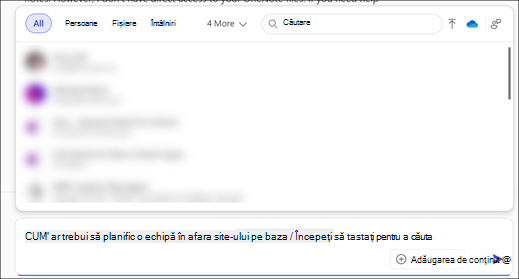
People Fișierele, întâlnirile și e-mailurile Microsoft 365 sunt accesibile prin file. Atunci când selectați o filă, opțiunile de meniu se actualizează pentru a oferi sugestii bazate pe relevanța lor pentru dvs.
Selectați dintre persoanele, fișierele, întâlnirile și mesajele de e-mail listate.
Notă
Dacă scrieți o solicitare și nu faceți referire la un anumit fișier, la o persoană sau o întâlnire, Copilot încearcă să determine cea mai bună sursă de date pentru răspunsul său, inclusiv conținutul de la locul dvs. de muncă.
IQ de lucru dezactivat
Notă
Atunci când IQ lucru este dezactivat, Copilot poate face în continuare referire la informațiile disponibile public de pe web, dacă administratorul IT a permis acest lucru. Aflați mai multe despre căutarea web în Copilot la Cum funcționează căutarea web în Microsoft Copilot Chat și agenți.
Doar fișierele sunt disponibile pentru referință atunci când ați dezactivat IQ-ul de lucru în chat. Pentru a adăuga linkuri la fișiere, urmați acești pași:
- Accesați Copilot Chat și conectați-vă cu contul Microsoft 365.
- În partea dreaptă sus a paginii de chat, dezactivați butonul IQ lucru .
- Pentru a face referire la un anumit fișier, tastați / și începeți să tastați numele fișierului pe care doriți să-l legați.
- Din fila Files, meniul oferă sugestii bazate pe relevanța lor pentru dvs.
- Selectați din fișierele listate.
Utilizatori fără licență Microsoft Copilot (utilizatori Copilot Chat)
Notă
Dacă nu aveți o licență Microsoft Copilot, Copilot poate face în continuare referire la informațiile disponibile public de pe web, dacă administratorul IT a permis acest lucru. Aflați mai multe despre căutarea web în Copilot la Cum funcționează căutarea web în Microsoft Copilot Chat și agenți.
Doar fișierele sunt disponibile pentru referință pentru utilizatorii fără licență Microsoft Copilot. Pentru a adăuga linkuri la fișiere, urmați acești pași:
- Accesați Copilot Chat și conectați-vă cu contul Microsoft 365.
- Pentru a face referire la un anumit fișier, tastați / și începeți să tastați fișierul pe care doriți să-l legați.
- Din fila Files, meniul oferă sugestii bazate pe relevanța lor pentru dvs.
- Selectați din fișierele listate.
Referiți la anumite tipuri de conținut în Copilot Chat
Referințe la persoane
Copilot sugerează persoane în funcție de cât de bine se potrivesc numele sau adresele lor de e-mail cu ceea ce tastați. Sistemul ia în calcul cât de des și de recent ați comunicat cu ei prin intermediul echipelor, e-mailurilor, întâlnirilor sau fișierelor partajate, actualizând această clasare de mai multe ori pe zi.
Faceți referire la întâlniri
Copilot sugerează întâlniri pe baza răspunsurilor dvs. și a evenimentelor recente sau viitoare, care se potrivesc fie cu titlul întâlnirii, fie cu numele organizatorului. Copilot poate sugera, de asemenea, serii de întâlniri și întâlniri specifice dintr-o serie.
Faceți referire la conținutul Teams
Copilot sugerează chaturile de grup și de întâlnire Teams relevante pe baza activității recente și a numărului de participanți în fila Chaturi . Copilot afișează, de asemenea, canalele Teams utilizate recent sub fila Canale . Sunt acceptate toate tipurile de canale, inclusiv cele private, partajate și generale.
Folosirea ca referință a mesajelor de e-mail
Copilot afișează e-mailuri relevante pe baza interacțiunilor dvs., cum ar fi mențiuni, semnalizări și e-mailuri focalizate, precum și subiecte, expeditori, cuvinte cheie, atașări sau destinatari potriviți. Copilot poate, de asemenea, să facă referire la e-mailurile din cutiile poștale partajate și delegate.
Referințe la fișiere și imagini
Copilot sugerează fișiere și imagini relevante pe baza activităților și interacțiunilor recente, inclusiv pe cele încărcate, deschise, modificate sau partajate recent pe OneDrive pentru business. Files sunt disponibile la câteva minute după oricare dintre aceste acțiuni. Files sunt, de asemenea, recomandate pe baza numelor de fișiere, tipurilor sau autorilor.
Fișiere și imagini locale: Pentru a face referire la un fișier local, în caseta de compunere Copilot Chat, selectați
 Adăugați și gestionați surse, apoi
  Încărcați imagini și fișiere din meniu. Apoi puteți selecta mai multe imagini sau fișiere de pe dispozitivul local pentru a face referință. După ce fișierul este selectat, o copie este salvată în OneDrive.
Fișiere cloud: Pentru a face referire la un fișier disponibil pe un server cloud, selectați
 Atașați fișiere cloud. Puteți atașa un fișier sau un folder întreg la solicitare.
Notă
În plus față de tastarea /, puteți face referire la fișiere utilizând copierea și lipirea sau glisarea și fixarea.
Puteți face referire doar la până la zece fișiere sau pagini dintr-un site SharePoint.
Pentru a afla mai multe despre fișierele acceptate, consultați secțiunea Microsoft Copilot (lucru) a formatelor de fișier acceptate de Copilot.
Referințe la site-uri SharePoint
Copilot afișează site-uri, pagini și liste SharePoint cu care ați interacționat recent sau care au fost partajate cu dvs. Selectați un site pentru a restrânge solicitarea la conținutul său.
Notă
Se poate face referire la până la zece fișiere sau pagini în site-ul SharePoint selectat.
Limitări cunoscute pentru a face referire la liste SharePoint
- Copilot acceptă referința a până la 20.000 de elemente de listă simultan.
- În prezent, utilizarea de referințe la coloane de tip atașare sau la coloane de căutare în listele SharePoint nu este acceptată.
Conectori de referință
Acum vă puteți baza solicitările Copilot pe date de la terți, utilizând conținutul Graph Connector al organizației, accesibil din meniul de referințe din Copilot Chat. Pentru orice conectori pe care i-ați activat în Copilot, îi puteți accesa din filele Toate și Altele , în meniul care apare după tastarea /.
Printre exemplele de conectori acceptați se numără Confluence, Jira și ServiceNow.