
Dacă doriți să vă particularizați experiența atunci când salvați un fișier nou prin CTRL+S sau apăsați butonul Salvare din bara de instrumente Acces rapid, iată câteva opțiuni care să corespundă necesităților dvs.
Utilizați de obicei mediul cloud, dar uneori trebuie să salvați local?
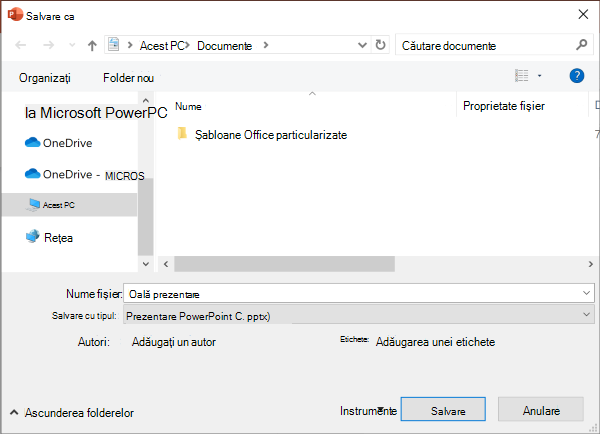
Atunci când doriți să salvați local, utilizați în schimb Salvare ca , care, ca înainte, declanșează caseta de dialog de salvare moștenită. Puteți să adăugați cu ușurință Salvare ca în Bara de instrumente Acces rapid (QAT) sau să utilizați comanda rapidă de la tastatură F12.
Nu utilizați mediul cloud, dar, de obicei, salvați într-o singură locație?
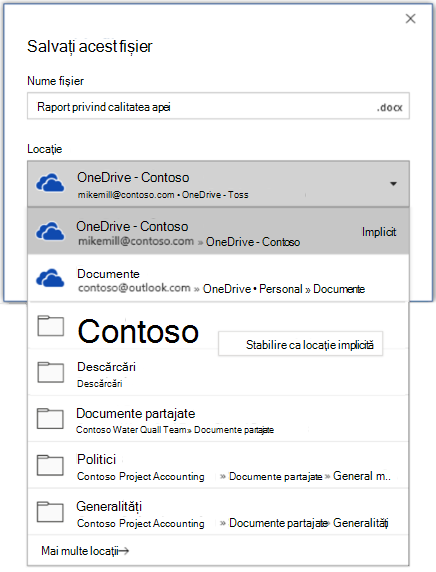
Dacă nu salvați fișierele în cloud și doriți să salvați într-o locație implicită de pe dispozitivul local, continuați să utilizați noua casetă de dialog cu o locație locală implicită.
Din lista verticală cu locația, puteți seta orice locație recentă ca locație implicită, făcând clic dreapta pe locația respectivă sau apăsând tasta de aplicație pe oricare dintre locațiile afișate.
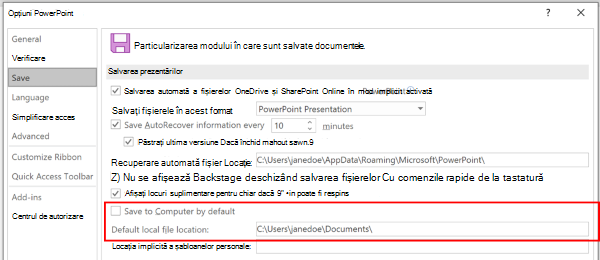
Sau, pe fila Fișier , selectați Opțiuni și alegeți Salvare Bifați "Salvare pe computer în mod implicit" și setați "Locație implicită fișier local" la locația dorită.
Preferați o experiență mai clasică de navigare prin foldere, ca în Windows Explorer?
Utilizați în schimb dialogul clasic de salvare .
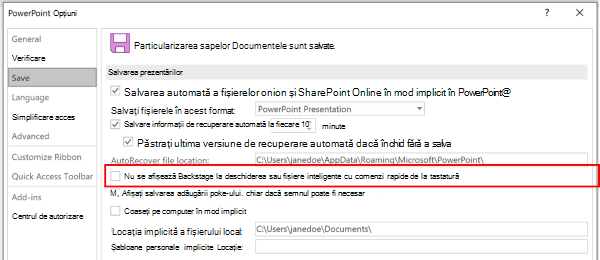
- Pe fila Fișier , selectați Opțiuni și alegeți Salvare.
- Selectați "Nu afișa Backstage la deschiderea sau salvarea fișierelor cu comenzi rapide de la tastatură".
Doriți să utilizați vizualizarea Backstage pentru a naviga imediat prin toate folderele sau pentru a accesa diferite site-uri conectate?
- Pe fila Fișier , selectați Salvare.
Stabilirea unui folder de lucru ca implicit
Folderul Documente este folderul de lucru implicit pentru toate fișierele pe care le creați în programele Microsoft Office. Puteți alege alt folder de lucru implicit.
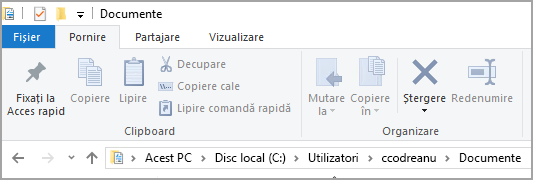
Folderul pe care îl selectați se aplică numai la programul pe care îl utilizați în prezent. De exemplu, dacă modificați folderul de lucru implicit pentru Word, folderul de lucru implicit pentru PowerPoint este în continuare Documente.
Excel, PowerPoint, Project și Word
Pe fila Fișier, selectați Opțiuni.
Selectați Salvați.
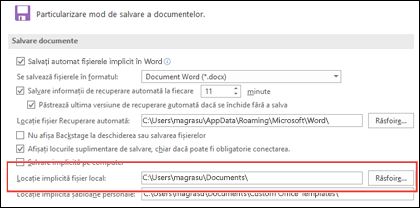
În prima secțiune, tastați calea în caseta Locație implicită fișier local .
Notă
În Word, puteți selecta Răsfoire pentru a naviga la folderul pe care doriți să-l utilizați.
Selectați un titlu de mai jos pentru mai multe informații despre acea aplicație
Access
- Pe fila Fișier, selectați Opțiuni.
- Selectați General.
- Sub crearea bazelor de date, în caseta Folder implicit bază de date, selectați Răsfoire.
- Navigați la folderul implicit al bazei de date sau tastați calea folderului în care doriți să stocați fișierele bazei de date Access.
Visio
Când setați un folder de lucru implicit în Visio, folderul pe care îl desemnați pentru un tip anume de fișier este primul loc în care Visio caută orice fișier de acest tip. Dacă Visio nu reușește să găsească un anumit fișier în folderul desemnat, va căuta desene și șabloane în folderul Documentele mele și matrițe în folderul Documentele mele\Formele mele. Iar programele de completare le va căuta în folderul Documente și setări\nume utilizator.
Pe fila Fișier, selectați Opțiuni.
Alegeți Complex, apoi selectați Locații fișier sub General.
Pentru fiecare tip de fișier pentru care să setați un folder implicit, selectați Răsfoire

Navigați la folderul în care doriți să stocați acel tip de fișier. Este posibil să aveți foldere de stocare separate pentru fiecare dintre următoarele tipuri de fișiere:
- Formele mele
- Desene
- Șabloane
- Matrițe
- Ajutor
- Programe de completare
- Pornire
Selectați OK de două ori.
Notă
Aveți posibilitatea să adăugați mai multe foldere pentru fiecare tip de fișier. Dacă procedați astfel, primul folder este folderul de lucru implicit. Dacă primul folder nu este disponibil (de exemplu, o partajare de rețea care poate fi indisponibilă temporar), Visio utilizează folderul următor din listă. Definițiile rapoartelor de proprietăți care sunt salvate în aceste locații sunt disponibile în caseta de dialog Reports. În secțiunea Consultați și găsiți linkuri către mai multe informații despre rapoartele de proprietăți.