
Dacă opțiunea Recuperare automată este activată, puteți salva automat versiuni ale fișierului dvs. în timp ce lucrați la acesta. Modul în care recuperați ceva depinde de momentul salvării.
Dacă ați salvat fișierul
Deschideți fișierul la care lucrați.
Accesați Informații fișier>.
Sub Gestionare registru de lucru sau Gestionare prezentare, selectați fișierul etichetat (când am închis fără salvare).
În bara din partea de sus a fișierului, selectați Restaurare pentru a suprascrie toate versiunile salvate anterior.

Sfat
În Word, puteți, de asemenea, să comparați versiunile, făcând clic pe Comparare, în loc de Restaurare.
Dacă nu ați salvat fișierul
- AccesațiInformații>fișier>, Gestionare document>,Recuperare registre de lucru nesalvate în Excel sau Recuperare prezentări nesalvate în PowerPoint.
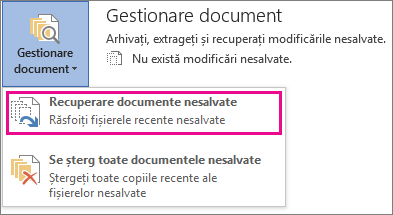
- Selectați fișierul, apoi selectați Deschidere.

- În bara din partea de sus a fișierului, selectați Salvare ca pentru a salva fișierul.
