
Recuperarea automată, o caracteristică disponibilă în unele aplicații Office, încearcă să recupereze fișierele automat în cazul unei căderi de aplicație sau de sistem. Acest lucru salvează periodic o copie a fișierului în fundal. În mod implicit, Recuperarea automată salvează un fișier de recuperare la fiecare 10 minute.
Important
Nu utilizați Recuperarea automată ca substitut al salvării regulate a fișierelor utilizând Salvarea automată (vedeți mai jos) sau selectând  Salvare. Salvarea frecventă a fișierelor este cea mai bună metodă de a vă păstra lucrul.
În unele cazuri, puteți seta frecvența de salvare a acestor fișiere de recuperare automată. De exemplu, dacă setați Recuperarea automată să salveze la fiecare 5 minute, puteți recupera mai multe informații în cazul unei opriri neașteptate, de exemplu, în urma unei pene de curent, decât dacă este setat să salveze la fiecare 10 sau 15 minute.
Dacă salvați manual fișierul, fișierele anterioare recuperate automat sunt eliminate, deoarece tocmai ați salvat modificările.
Salvarea automată este o caracteristică diferită care vă salvează automat fișierul pe măsură ce lucrați, la fel ca dacă salvați fișierul manual, astfel încât să nu vă faceți griji în privința salvării din deplasare. Pe Mac, Salvarea automată este disponibilă în Excel, Word și PowerPoint pentru Microsoft 365 pentru Mac abonați. Atunci când Salvarea automată este activată, fișierele Recuperare automată sunt rareori necesare.
Pentru mai multe informații, consultați: Ce este Salvarea automată?
Recuperarea unui fișier salvat prin Recuperare automată
De obicei, aplicația va recupera automat lucrul următoarea dată când deschideți aplicația în urma unei pene de curent sau a altei opriri neașteptate, detectând că există un fișier de recuperare automată și deschizându-l automat. Dacă doriți să păstrați fișierul recuperat, trebuie să îl salvați imediat înainte de a-l închide sau a-l edita.
Pentru a găsi toate fișierele recuperate automat pe computer:
- Deschiderea instrumentului de găsire
- Selectați Salt în bara de instrumente de sus și alegeți Salt la folder (sau apăsați SHIFT + ⌘ + G).
- Introduceți calea de folder corespunzătoare din tabelul de mai jos. Înlocuiți <numele de utilizator> cu numele dvs. de utilizator:
| Excel | /Utilizatori/<numeutilizator>/Bibliotecă/Containere/com.microsoft.Excel/Data/Bibliotecă/Application Support/Microsoft |
|---|---|
| PowerPoint | /Utilizatori/<numeutilizator>/Bibliotecă/Containere/com. Microsoft.Powerpoint/Data/Library/Preferences/AutoRecovery |
| Word | /Utilizatori/<numeutilizator>/Bibliotecă/Containere/com. Microsoft. Word/Date/Bibliotecă/Preferințe/Recuperare automată |
Notă
- Folderul Recuperare automată este un folder ascuns, deci probabil nu îl veți vedea dacă încercați să navigați la el în Finder. Utilizați instrumentul Accesați folderul și introduceți calea completă pentru a ocoli problema.
- Dacă închideți un fișier și selectați Nu salvați, fișierul Recuperare automată va fi șters, deoarece Office presupune că totul este în regulă, iar fișierul Recuperare automată nu este necesar.
Modificați frecvența de salvare automată a fișierelor de recuperare automată în Word sau PowerPoint
Notă
În Excel, nu puteți seta intervalul de salvare Recuperare automată doar dacă este activat sau dezactivat. Excel optimizează automat intervalul pentru a oferi cele mai mari șanse de recuperare a fișierelor fără a salva atât de des încât să vă afecteze lucrul.
- În meniul Word sau PowerPoint, selectați Preferințe.
- Select Salvare.
- Sub Salvare informații de recuperare automată, introduceți frecvența cu care doriți ca programul să salveze documentele.
Schimbarea locației de salvare a fișierelor de recuperare automată în Word
Notă
Locația fișierului de recuperare automată nu poate fi modificată în Excel sau PowerPoint. Pentru aceste aplicații, fișierele de recuperare automată sunt stocate în folderele enumerate mai sus.
- În meniul Word, selectați Preferințe.
- Sub Setări personale, selectați
 Locații fișier.
 - Sub Locații fișier, selectați Recuperare automată fișiere, apoi alegeți Modificare.
- Găsiți locația în care doriți să salvați automat fișierele, apoi selectați Deschidere.
Recuperarea textului dintr-un fișier deteriorat în Word
În meniul Word, selectați Preferințe.
Sub Creare și instrumente de verificare, selectați
 General.
Asigurați-vă că este selectată opțiunea Confirmare conversie format fișier la Deschidere , apoi închideți caseta de dialog General .
Selectați Fișier și alegeți Deschidere.
În meniul Deschidere , spre dreapta jos, selectați Recuperare text.
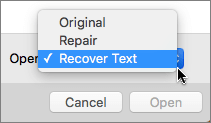
Deschideți documentul.