
Puteți utiliza programele Office pentru a vă salva fișierele sau a face conversia lor în PDF, astfel încât să le puteți partaja sau imprima utilizând imprimante comerciale. Și nu veți avea nevoie de alt software sau de programe de completare.
Utilizați formatul PDF atunci când doriți ca un fișier care:
- Să arate la fel pe majoritatea computerelor.
- Să aibă o dimensiune de fișier mai mică.
- Să fie conform unui format industrial.
Printre exemple se numără CV-uri, documente legale, buletine informative, fișiere destinate citirii (nu editări) și imprimării și fișiere destinate imprimării profesioniste.
Important
- Multe programe, inclusiv Microsoft Word, au capacitatea de a deschide și a edita fișiere PDF. Simpla partajare a unui element ca PDF nu este suficientă pentru a garanta că destinatarul nu poate edita fișierul.
- Atunci când efectuați conversia foii de calcul în fișier PDF, linkurile interne din foaia de calcul se vor pierde în timpul conversiei, deci legăturile vor trebui verificate. Legăturile externe către alte surse vor fi totuși în regulă.
Pentru a vedea instrucțiunile pas cu pas, selectați un program Office din lista verticală.
Ce program Office utilizați?
Access
Deschideți tabelul sau raportul pe care doriți să-l publicați ca PDF.
Pe fila Date externe , în grupul Export , selectați PDF sau XPS.
În câmpul Nume fișier, tastați sau selectați un nume pentru document.
În lista Salvare cu tipul, selectați PDF (*.pdf).
- Dacă documentul necesită o calitate înaltă a imprimării, selectați Standard (publicare online și imprimare).
- Dacă dimensiunea de fișier este mai importantă decât calitatea imprimării, selectați Dimensiune minimă (publicare online).
Selectați Opțiuni pentru a seta pagina de imprimat, ca să alegeți dacă trebuie imprimat marcajul și pentru a selecta opțiunile de ieșire. Selectați OK.
Selectați Publicați.
Excel
Notă
Foile Power View nu se pot salva ca fișiere PDF.
Selectați fila Fișier .
Selectați Salvați ca sau salvați o copie.
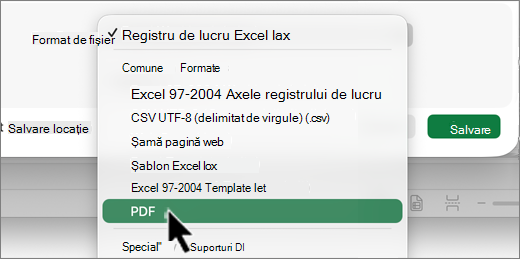
În caseta Nume fișier , introduceți un nume pentru fișier, dacă nu ați făcut deja acest lucru.
În lista Salvare cu tipul, selectați PDF (*.pdf).
- Dacă doriți ca fișierul să se deschidă în formatul selectat, după salvare, bifați caseta de selectare Se deschide fișierul după publicare.
- Dacă documentul necesită o calitate înaltă a imprimării, selectați Standard (publicare online și imprimare).
- Dacă dimensiunea de fișier este mai importantă decât calitatea imprimării, selectați Dimensiune minimă (publicare online).
Selectați Opțiuni pentru a seta pagina de imprimat, ca să alegeți dacă trebuie imprimat marcajul și pentru a selecta opțiunile de ieșire. Pentru mai multe informații despre caseta de dialog Opțiuni din Excel, consultați Mai multe informații despre opțiunile pentru PDF. Selectați OK când ați terminat.
Selectați Salvați.
OneNote
- Selectați fila Fișier .
- Selectați Export.
- Sub Export curent, selectați partea din blocnotes pe care doriți să o salvați ca PDF.
- Sub Selectare format , selectați PDF (*.pdf), apoi Export.
- În caseta de dialog Salvare ca, în câmpul Nume fișier, introduceți un nume pentru blocnotes.
- Selectați Salvați.
PowerPoint
Selectați fila Fișier .
Selectați Export.
În caseta Nume fișier , introduceți un nume pentru fișier, dacă nu ați făcut deja acest lucru.
În lista Salvare cu tipul, selectați PDF (*.pdf).
- Dacă doriți ca fișierul să se deschidă în formatul selectat, după salvare, bifați caseta de selectare Se deschide fișierul după publicare.
- Dacă documentul necesită o calitate înaltă a imprimării, selectați Standard (publicare online și imprimare).
- Dacă dimensiunea de fișier este mai importantă decât calitatea imprimării, selectați Dimensiune minimă (publicare online).
Selectați Opțiuni pentru a seta pagina de imprimat, ca să alegeți dacă trebuie imprimat marcajul și pentru a selecta opțiunile de ieșire. Selectați OK când ați terminat.
Selectați Salvați.
Project
- Pe fila Fișier , alegeți Export.
- Alegeți Creare document PDF/XPS și selectați Creare PDF/XPS.
- În caseta Nume fișier , introduceți un nume pentru fișier, dacă nu ați făcut deja acest lucru.
- În lista Tip fișier, alegeți PDF Files (*.pdf) sau XPS Files (*.xps), apoi selectați OK.
- În caseta de dialog Opțiuni de export document, selectați o zonă de publicare, dacă să includeți informații care nu se imprimă și Compatibilitate ISO 19500-1 (PDF/A).
Sfaturi de formatare
Project nu acceptă toate caracteristicile de formatare PDF sau XPS, însă puteți să utilizați unele opțiuni de imprimare pentru a modifica aspectul documentului final.
Alegeți Imprimare fișier>, apoi modificați oricare dintre aceste opțiuni:
- Date
- Orientare
- Dimensiune hârtie
- Inițializare pagină
În caseta de dialog Inițializare pagină puteți să modificați opțiunile pe aceste file:
- Margini
- Legendă
- Vizualizare
Publisher
Selectați fila Fișier .
Selectați Salvare ca.
În caseta Nume fișier , introduceți un nume pentru fișier, dacă nu ați făcut deja acest lucru.
În lista Salvare cu tipul, selectați PDF (*.pdf).
Dacă doriți să modificați modul de optimizare a documentului, selectați Modificare. (Selectați Opțiuni în Publisher 2013 sau Publisher 2016.)
- Faceți modificările pe care le doriți pentru rezoluția imaginii și informațiile care nu se imprimă.
- Selectați Opțiuni de imprimare pentru a modifica opțiunile de imprimare pentru document.
- Selectați OK când ați terminat.
Dacă doriți ca fișierul să se deschidă în formatul selectat, după salvare, bifați caseta de selectare Se deschide fișierul după publicare.
Selectați Salvați.
Visio
Pe fila Fișier , alegeți Export.
Alegeți Creare document PDF/XPS și selectați Creare PDF/XPS.
În caseta Nume fișier , introduceți un nume pentru fișier, dacă nu ați făcut deja acest lucru.
În lista Salvare cu tipul, selectați PDF (*.pdf).
- Dacă doriți ca fișierul să se deschidă în formatul selectat după salvare, bifați caseta de selectare Vizualizare automată fișiere după salvare.
- Dacă documentul necesită o calitate înaltă a imprimării, selectați Standard (publicare online și imprimare).
- Dacă dimensiunea de fișier este mai importantă decât calitatea imprimării, selectați Dimensiune minimă (publicare online).
Selectați Opțiuni pentru a seta pagina de imprimat, ca să alegeți dacă trebuie imprimat marcajul și pentru a selecta opțiunile de ieșire. Selectați OK.
Selectați Publicați.
Word
- Dacă fișierul a fost salvat anterior, selectați Fișier>- salvați o copie.
Dacă fișierul nu este salvat, selectați Salvare fișier>ca sau Salvați o copie. - Selectați Răsfoire pentru a alege locația de pe computer unde doriți să salvați fișierul.
- În lista verticală, selectați PDF.
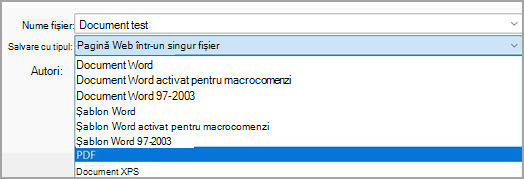
- Selectați Salvați.
Selectați Mai multe opțiuni> pentru a particulariza fișierul PDF.
- Pentru a crea un fișier PDF doar din anumite pagini ale documentului, alegeți o opțiune de sub Interval de pagini.
- Pentru a include modificările urmărite în PDF, sub Ce se publică, selectați Document cu marcaj afișat. Altfel, asigurați-vă că ați selectat Document.
- Pentru a crea un set de marcaje în fișierul PDF, selectați Creare marcaje în document utilizând. Apoi alegeți Titluri sau, dacă ați adăugat marcaje în document, Marcaje în document Word.
- Dacă doriți să includeți proprietățile documentului în PDF, asigurați-vă că ați selectat Proprietăți document.
- Pentru a face ca documentul să fie mai simplu de citit pentru cititoarele de ecran, selectați Etichete de structură a documentului pentru accesibilitate.
- Conform ISO 19005-1 (PDF/A) Această opțiune creează un document PDF ca versiune PDF 1.7, care este un standard de arhivare. PDF/A vă ajută să vă asigurați că un document va arăta la fel atunci când va fi deschis ulterior pe un alt computer.
- Text bitmap când nu se pot încorpora fonturile Dacă fonturile nu se pot încorpora în document, PDF-ul utilizează imagini bitmap ale textului, pentru ca PDF-ul să arate la fel ca documentul original. Dacă această opțiune nu este selectată, iar fișierul utilizează un font care nu poate fi încorporat, atunci cititorul de PDF-uri îl poate înlocui cu alt font.
- Criptați documentul cu o parolă Pentru a restricționa accesul astfel ca doar persoanele cu parolă să poată deschide PDF-ul, selectați această opțiune. Atunci când selectați OK, Word deschide caseta Criptare document PDF, unde puteți să tastați și să reintroduceți o parolă.
Deschideți și copiați conținutul dintr-un fișier PDF cu Word
Puteți copia orice conținut doriți dintr-un PDF, deschizându-l în Word.
Accesați Deschidere fișier> și navigați la fișierul PDF. Word deschide conținutul PDF într-un fișier nou. Puteți să copiați orice conținut doriți din acesta, inclusiv imagini și diagrame.
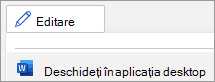
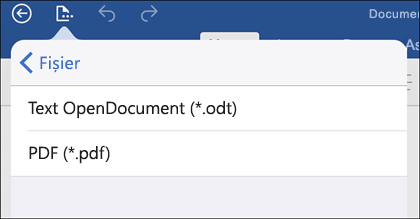
Portable Document Format (PDF) păstrează formatarea documentului și permite partajarea fișierelor. Când formatul de fișier PDF este vizualizat online sau imprimat, reține fformatul intenționat. Formatul PDF este util mai ales pentru documentele care vor fi reproduse utilizând metode de imprimare comercială. PDF este acceptat ca format valid de către multe agenții și organizații, iar vizualizatorii sunt disponibili pe o varietate mai largă de platforme decât XPS.
XML Paper Specification (XPS) este un format de fișier electronic care păstrează formatarea documentului și permite partajarea fișierului. Datorită formatului XPS, atunci când fișierul este vizualizat online sau imprimat, acesta păstrează exact formatul intenționat, iar datele respective din fișier nu pot fi modificate cu ușurință.
Important
Majoritatea browserelor web moderne pot deschide și afișa un fișier PDF. Însă dacă aveți un sistem de operare mai vechi, este posibil să aveți nevoie de un cititor de PDF instalat pe dispozitiv, cum ar fi Acrobat Reader, disponibil de la Adobe Systems.