
Când încercați să deschideți tipuri de fișiere create în versiunile anterioare de Office (cum ar fi un document Word 95), fișierul se va deschide implicit în Vizualizarea protejată, iar funcțiile de editare vor fi dezactivate.
Blocare fișier împiedică tipurile de fișiere inactuale să fie deschise și determină deschiderea fișierului în Vizualizare protejată, dezactivând în același timp caracteristicile Salvare și Deschidere. De asemenea, Blocare fișier restricționează formatele de fișier moștenite care pot prezenta riscuri de securitate, în funcție de Centrul de autorizare sau de setările de politică ale organizației. Codul utilizat pentru deschiderea și salvarea formatelor inactuale are vulnerabilități pe care hackerii le pot exploata. Așadar, acestea sunt riscuri de securitate care trebuie evitate, dacă este posibil.
Dacă setările Blocare fișier configurate de dvs. sau de administrator au fost setate la Nu se deschid tipurile de fișier selectate, fișierul nu se va deschide în Vizualizarea protejată și va apărea un mesaj de eroare. Consultați secțiunea Explicație a setărilor de blocare fișier pentru mai multe informații.
În cele ce urmează, câteva exemple cu Bara de mesaje pentru Blocare fișier. Scutul galben indică faptul că fișierul poate fi editat, iar scutul roșu indică faptul că fișierul nu poate fi editat.


Editarea unui fișier blocat
Puteți să faceți modificări în zona Blocare fișier a Centrului de autorizare care vă vor permite să deschideți, să editați și să salvați fișierul blocat.
- Faceți clic peOpțiunifișier>.
- Faceți clic pe Centrul de>autorizare Setări>Blocare fișier.
- Bifați caseta Se deschid tipurile de fișiere selectate în Vizualizare protejată și se permite editarea.
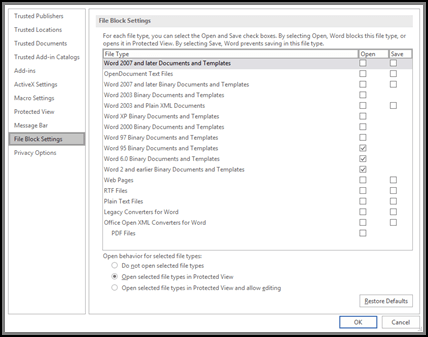
Vizualizarea sau modificarea Setări blocare fișier din Centrul de autorizare
- Deschideți un program Office.
- Faceți clic peOpțiunifișier>.
- Faceți clic pe Centrul de>autorizare Setări>Blocare fișier.
- În lista Tip fișier, bifați sau debifați Deschidere sau Salvare pentru tipurile de fișier pe care doriți să le blocați sau să le activați.
Notă
Nu puteți să bifați Deschidere fără să bifați Salvare.
Explicarea setărilor de blocare fișier
- Nu se deschid tipurile de fișier selectate Tipurile de fișiere selectate cu bifă sunt blocate de la deschidere sau de la deschidere și de la salvare. Veți vedea un mesaj de eroare atunci când acest lucru este setat.
- Deschiderea tipurilor de fișiere selectate în Vizualizarea protejată Tipurile de fișier selectate se deschid în Vizualizarea protejată. Butonul Activare editare este dezactivat în Bara de mesaje și în vizualizarea Backstage.
- Se deschid tipurile de fișiere selectate în Vizualizare protejată și se permite editarea. Tipurile de fișier selectate se deschid în Vizualizarea protejată. Butonul Activare editare este activat în Bara de mesaje și în vizualizarea Backstage.
Notă
Dacă lucrați într-o organizație, este posibil ca administratorul să fi stabilit o politică prin care nu vi se permite să editați fișierele care sunt blocate.
Subiecte asociate
Ce este Vizualizarea protejată?
Blocarea sau deblocarea conținutului extern în documentele Office
Fișierul este blocat de alt utilizator, iar comenzile sunt estompate