-
Pe fila Vizualizare , selectați Macrocomenzi > Înregistrare macrocomandă.
-
Tastați un nume pentru macrocomandă și alegeți unde să o stocați.Pentru a o face disponibilă în toate documentele, sub Stocare macrocomandă în, selectați Toate documentele (Normal.dotm).
-
Atribuiți un buton sau o comandă rapidă de la tastatură pentru a rula macrocomanda, dacă doriți.
-
Efectuați pașii pe care doriți să-i înregistrați. Word va înregistra clicurile și secvențele de taste.Sfat: utilizați tastatura pentru a selecta text în timpul înregistrării; macrocomenzile nu înregistrează selecții de mouse.
-
Pentru a opri înregistrarea, pe fila Vizualizare , selectați Macrocomenzi > Oprire înregistrare.
Aflați mai multe despre cum să creați sau să rulați o macrocomandă.
-
Pe fila Vizualizare , selectați săgeata în jos de pe Macrocomenzi și alegeți Înregistrare macrocomandă.
-
Tastați un nume pentru macrocomandă și alegeți unde să o stocați.Pentru a o face disponibilă în toate documentele, sub Stocare macrocomandă în, selectați Toate documentele (Normal.dotm).
-
Pentru a atribui o comandă rapidă de la tastatură pentru rularea macrocomenzii, alegeți pictograma Tastatură, sub Apăsați noua comandă rapidă de la tastatură, apăsați combinația de taste de utilizat, selectați Atribuire , apoi OK.
-
Efectuați pașii pentru înregistrare. Word înregistrează clicurile și secvențele de taste.Sfat: utilizați tastatura pentru a selecta text în timpul înregistrării; macrocomenzile nu înregistrează selecții de mouse.
-
Pentru a opri înregistrarea, pe fila Vizualizare , selectați Macrocomenzi și alegeți Oprire înregistrare.
Crearea unei macrocomenzi nu este posibilă în prezent în Word pentru web. Totuși, puteți crea una în aplicația desktop Word.
-
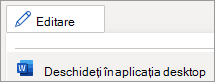
Pentru a deschide aplicația desktop, în partea de sus a panglicii, selectați Editare > Deschidere în aplicația desktop.
Nu aveți aplicația? Încercați sau cumpărați Microsoft 365.