


|
Încercați Agentul virtual de la Microsoft Agentul nostru virtual vă poate ajuta să vă răspundeți la întrebări despre fonturile din Office. |
|---|
Puteți modifica dimensiunea fontului pentru tot textul sau pentru textul selectat din Excel, PowerPoint sau Word pentru desktop.
Modificarea dimensiunii fontului implicit pentru tot textul
Modul în care modificați dimensiunea fontului implicit variază în funcție de aplicație. Selectați aplicația de mai jos, apoi urmați pașii.
Excel
- Faceți clic peOpțiunifișier>.
- În caseta de dialog, faceți clic pe General.
- Sub crearea de registre de lucru noi, în caseta Dimensiune font , introduceți dimensiunea de font dorită.
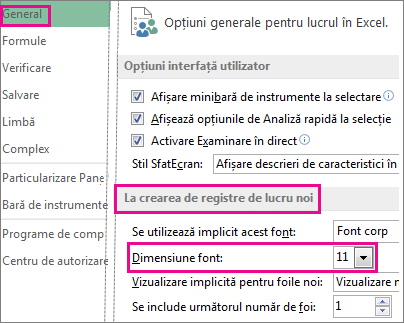
Sau puteți tasta orice dimensiune doriți, între 1 și 409, în multipli de 0,5, cum ar fi 10,5 sau 105,5. De asemenea, puteți alege un alt stil de font implicit.
Notă
Pentru a începe să utilizați noua dimensiune de font implicită sau noul font, trebuie să reporniți Excel. Noul font implicit și noua dimensiune implicită a fontului se utilizează numai în registrele de lucru noi create după ce ați repornit Excel; Toate registrele de lucru existente nu sunt afectate. Pentru a utiliza noul font implicit și noua dimensiune implicită în registrele de lucru existente, mutați foile de lucru dintr-un registru de lucru existent într-un registru de lucru nou.
PowerPoint
Pentru a modifica dimensiunea fontului pentru toate diapozitivele, modificați-o în coordonatorul de diapozitive. Fiecare prezentare PowerPoint conține un coordonator de diapozitive cu aspecte de diapozitiv asociate.
Notă
Dacă doriți să modificați tema, ar trebui să faceți acest lucru înainte de a schimba fontul, deoarece o altă temă poate utiliza fonturi diferite.
- Pe fila Vizualizare, faceți clic pe Coordonator de diapozitive.
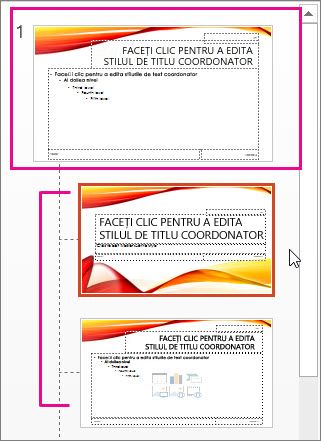
În vizualizarea Coordonator diapozitive, coordonatorul de diapozitive se află în partea de sus a panoului de miniaturi cu aspectele asociate dedesubt. - Faceți clic pe coordonatorul de diapozitive pentru a modifica fontul tuturor diapozitivelor sau faceți clic pe oricare dintre aspecte pentru a modifica dimensiunea fontului doar pentru acel aspect.
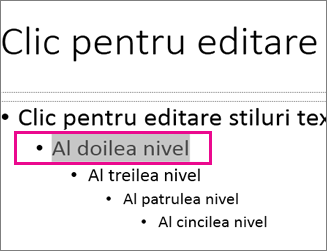
- În coordonatorul de diapozitive sau în aspect, selectați nivelul de text substituent pentru care doriți să modificați dimensiunea fontului.
- Pe fila Pornire , faceți clic pe dimensiunea de font dorită în caseta Dimensiune font .
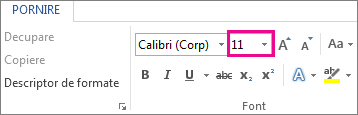
De asemenea, puteți tasta orice dimensiune doriți în multipli de 0,1, cum ar fi 10,3 sau 105,7.
Marcatorul crește sau scade automat în dimensiune pentru a se potrivi cu modificările de dimensiune a fontului.
Sfat
Puteți urmări un videoclip despre modificarea dimensiunii fontului pentru text într-un diapozitiv sau despre modificarea textului în toate diapozitivele.
Word
Deschideți un document necompletat nou.
Pe fila Pornire, în grupul Stiluri, faceți clic pe lansatorul casetei de dialog

Sau apăsați Ctrl+Alt+Shift+S.Faceți clic pe
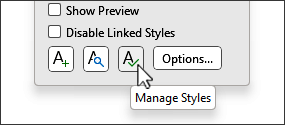
 Butonul Gestionare stiluri (al treilea din stânga în partea de jos):
Faceți clic pe fila Setare valori implicite și alegeți dimensiunea dorită în caseta Dimensiune .
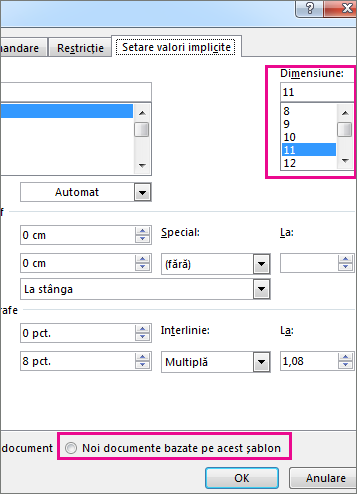
De asemenea, puteți tasta orice dimensiune doriți, între 1 și 1638, în multipli de 0,5, cum ar fi 10,5 sau 105,5.Faceți clic pe opțiunea Documente noi bazate pe acest șablon .
Închideți și redeschideți Word. Dacă vi se solicită să salvați șablonul Normal, spuneți Da.
Sfat
De asemenea, puteți schimba fontul implicit sau culoarea fontului pe fila Setare valori implicite .
Când setați un font implicit, fiecare document nou pe care îl deschideți va utiliza setările de font selectate și setate ca implicite. Fontul implicit se aplică la documente noi care se bazează pe șablonul activ, de obicei Normal.dotm. Puteți crea șabloane diferite pentru a utiliza setări de font implicite diferite.
Modificarea dimensiunii textului selectat
Pentru a modifica dimensiunea fontului textului selectat în Excel, PowerPoint sau Word pentru desktop:
Selectați textul sau celulele cu textul pe care doriți să îl modificați. Pentru a selecta tot textul dintr-un document Word, apăsați Ctrl + A.
Pe fila Pornire , faceți clic pe dimensiunea fontului în caseta Dimensiune font .
De asemenea, puteți tasta la orice dimensiune doriți, în următoarele limite:- Excel: între 1 și 409, între 1 și 409, cu multipli de 0,5 (cum ar fi 10,5 sau 105,5)
- PowerPoint: între 1 și 3600, în multipli de 0,1 (cum ar fi 10,3 sau 105,7)
- Word: între 1 și 1638, în multipli de 0,5 (cum ar fi 10,5 sau 105,5)
Sfat
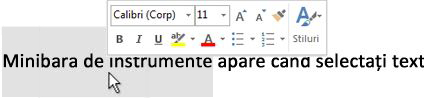
- Atunci când selectați text, apare o minibară de instrumente lângă cursor. De asemenea, puteți modifica dimensiunea textului din această bară de instrumente.
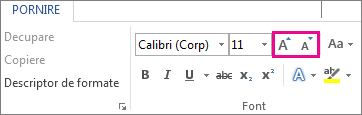
- De asemenea, aveți posibilitatea să faceți clic pe pictogramele Mărire dimensiune font sau Micșorare dimensiune font (Mărire font și Micșorare font în unele versiuni anterioare ale programelor Office) până când dimensiunea dorită este afișată în caseta Dimensiune font .
Consultați și
Modificarea sau setarea fontului implicit în Word
Modificarea fonturilor dintr-un subsol de pe un diapozitiv
Modificarea unei teme (Excel și Word)
Formatarea textului din celule (Excel)