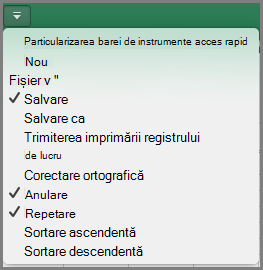
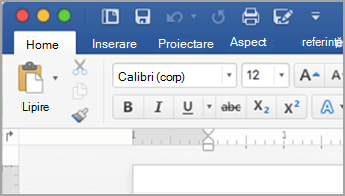
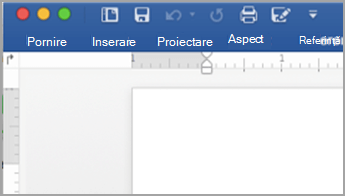
Ce puteți particulariza: puteți personaliza panglica pentru a aranja filele și comenzile în ordinea dorită, pentru a ascunde sau a reafișa panglica și pentru a ascunde comenzile pe care le utilizați mai rar. De asemenea, puteți exporta sau importa o panglică particularizată.
Ce nu puteți particulariza: Nu puteți reduce dimensiunea panglicii, dimensiunea textului sau pictogramelor din panglică. Singura modalitate de a face acest lucru este să modificați rezoluția ecranului, ceea ce va modifica dimensiunea tuturor elementelor de pe pagină.
Atunci când particularizați panglica: Particularizările dvs. se aplică numai programului Office în care lucrați la un moment dat. De exemplu, dacă personalizați panglica în PowerPoint, același modificări nu vor fi vizibile și în Excel. Dacă doriți particularizări similare în alte aplicații Office, va trebui să deschideți fiecare dintre aceste aplicații pentru a face aceleași modificări. Deși nu puteți partaja particularizări între aplicații, puteți să exportați particularizările pentru a le partaja cu alte persoane sau pentru a le utiliza pe alte dispozitive.
Sfat
Nu puteți schimba culoarea panglicii sau pictogramele sale, dar puteți schimba schema de culori utilizată de Office peste tot. Pentru mai multe informații, consultați Modificarea temei Office.
Selectați orice subtitlu de mai jos pentru a-l extinde și a vedea instrucțiunile:
Ascunderea sau afișarea panglicii
Puteți comuta între extinderea sau restrângerea panglicii în mai multe moduri.
Dacă panglica este restrânsă, extindeți-o efectuând una dintre următoarele:
Faceți dublu clic pe oricare dintre filele din panglică.
Faceți clic dreapta pe oricare dintre filele din panglică, apoi selectați Restrângere panglică.
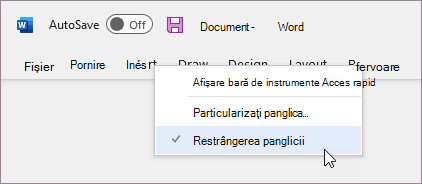
Apăsați Ctrl+F1.
Dacă panglica este extinsă, restrângeți-o efectuând una dintre următoarele:
Faceți dublu clic pe oricare dintre filele din panglică.
Faceți clic dreapta pe oricare dintre filele din panglică, apoi selectați Restrângere panglică.
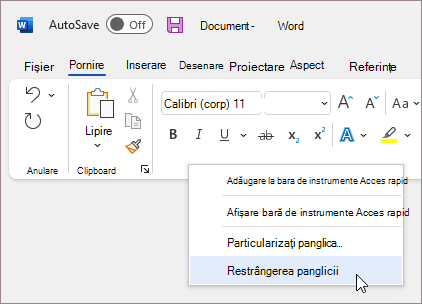
Faceți clic dreapta pe opțiunile de afișare a panglicii în partea din dreapta jos a panglicii, apoi selectați Restrângere panglică.
Apăsați Ctrl+F1.
Dacă panglica nu este vizibilă deloc
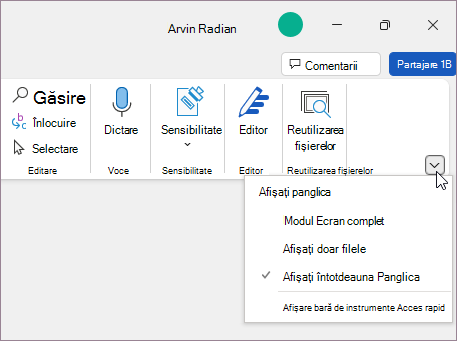
Dacă panglica nu este vizibilă deloc (nu se afișează file), înseamnă că aveți probabil starea setată la modul ecran complet. Selectați Mai multe în partea dreaptă sus a ecranului. Aceasta va restaura temporar panglica.
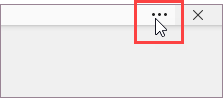
Atunci când reveniți la document, panglica va fi ascunsă din nou. Pentru a menține panglica afișată, selectați o altă stare din meniul Opțiuni de afișare pentru panglică .
Particularizați filele din panglică: modificați ordinea, adăugați, ascundeți, eliminați
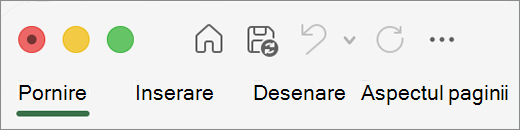
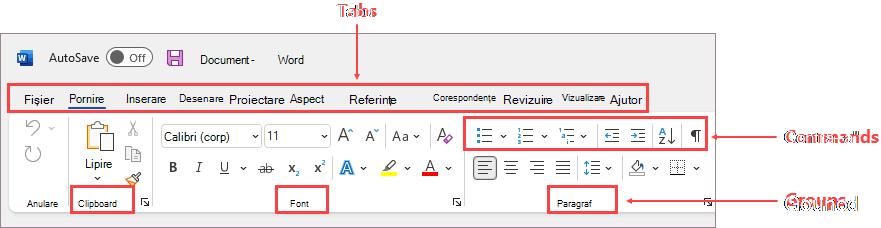
Filele din panglică sunt Pornire, Inserare, Proiectare etc. De exemplu, imaginea de mai jos afișează filele din Word.

Puteți să adăugați file particularizate sau să redenumiți și să modificați ordinea filelor implicite care sunt predefinite în Office. Filele particularizate din lista Particularizare panglică au specificația (particularizat) după nume, dar cuvântul (particularizat) nu se afișează în panglică.
Deschideți fereastra "Particularizare panglică"
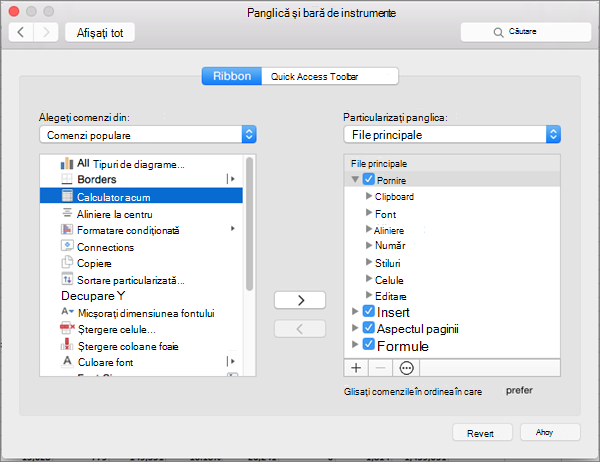
Pentru a lucra cu panglica, trebuie să accesați fereastra Particularizare panglică. Iată cum să procedați.
- Deschideți aplicația în care doriți să particularizați panglica, cum ar fi PowerPoint sau Excel.
- Plasați mouse-ul în orice spațiu gol din panglică, apoi faceți clic dreapta.
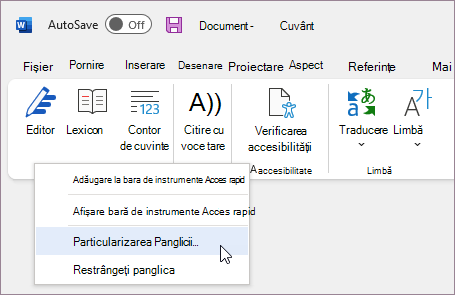
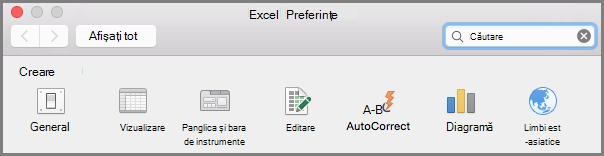
- Selectați Particularizare Panglică.
Acum sunteți gata să efectuați pașii de mai jos pentru a particulariza panglica.
Modificarea ordinii filelor implicite sau particularizate
Puteți modifica ordinea filelor Pornire, Inserare, Desenare, Proiectare și altele. Nu puteți modifica amplasarea filei Fișier .
- În fereastra Particularizare panglică de sub lista Particularizare panglică , selectați fila pe care doriți să o mutați.
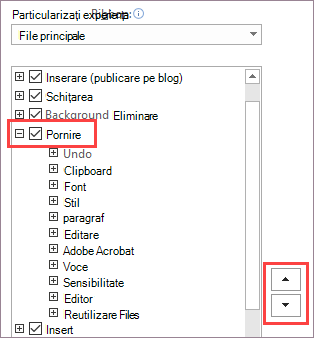
- Selectați săgeata Mutare în sus sau Mutare în jos până când aveți ordinea dorită.
- Pentru a vedea și a salva modificările, selectați OK.
Adăugarea unei file particularizate
Atunci când faceți clic pe Filă nouă, adăugați o filă particularizată și un grup particularizat. Puteți adăuga comenzi doar la grupuri particularizate.
- În fereastra Particularizare panglică de sub lista Particularizare panglică , selectați Filă nouă.
- Pentru a vedea și a salva modificările, selectați OK.
Redenumirea unei file implicite sau particularizate
- În fereastra Particularizare panglică de sub lista Particularizare panglică , selectați fila pe care doriți să o redenumiți.
- Selectați Redenumire, apoi tastați un nume nou.
- Pentru a vedea și a salva modificările, selectați OK.
Ascunderea unei file implicite sau particularizate
Puteți ascunde atât filele particularizate, cât și filele implicite. Dar puteți elimina doar filele particularizate. Nu puteți ascunde fila Fișier.
- În fereastra Particularizare panglică de sub lista Particularizare panglică, debifați caseta de selectare de lângă fila implicită sau particularizată pe care doriți să o ascundeți.
- Pentru a vedea și a salva modificările, selectați OK.
Eliminarea unei file particularizate
Puteți ascunde atât filele particularizate, cât și filele implicite, dar puteți elimina doar filele particularizate. Filele și grupurile particularizate au specificația (particularizat) după nume, dar cuvântul (particularizat) nu se afișează în panglică.
- În fereastra Particularizare panglică de sub lista Particularizare panglică , selectați fila pe care doriți să o eliminați.
- Selectați Eliminați .
- Pentru a vedea și a salva modificările, selectați OK.
Personalizați grupurile: modificați ordinea, adăugați, redenumiți, eliminați
Puteți să adăugați grupuri particularizate sau să redenumiți și să modificați ordinea grupurilor implicite care sunt predefinite în Office. Grupurile particularizate din lista Particularizare panglică au specificația (particularizat) după nume, dar cuvântul (particularizat) nu se afișează în panglică.
Modificarea ordinii grupurilor implicite și particularizate
- În fereastra Particularizare panglică de sub lista Particularizare panglică , selectați grupul pe care doriți să-l mutați.
- Selectați săgeata Mutare în sus sau Mutare în jos până când aveți ordinea dorită.
- Pentru a vedea și a salva modificările, selectați OK.
Adăugarea unui grup particularizat la o filă
Puteți adăuga un grup particularizat la o filă particularizată sau la o filă implicită.
În fereastra Particularizare panglică , sub lista Particularizare panglică , selectați fila la care doriți să adăugați un grup.
Selectați Grup nou.
Pentru a redenumi grupul Grup nou (particularizat), faceți clic dreapta pe grup, selectați Redenumire, apoi tastați un nume nou.
Notă
De asemenea, puteți adăuga o pictogramă care să reprezinte grupul particularizat, făcând clic pe grupul particularizat, apoi pe Redenumire. Atunci când se deschide caseta de dialog Simbol, alegeți o pictogramă pentru a reprezenta grupul.
Pentru a ascunde etichetele pentru comenzile pe care le adăugați la acest grup particularizat, faceți clic dreapta pe grup și apoi faceți clic pe Ascundere etichete comenzi. Repetați procesul pentru a le reafișa.
Pentru a vedea și a salva modificările, faceți clic pe OK.
Redenumirea unui grup implicit sau particularizat
- În fereastra Particularizare panglică de sub lista Particularizare panglică , selectați fila sau grupul pe care doriți să-l redenumiți.
- Selectați Redenumire, apoi tastați un nume nou.
- Pentru a vedea și a salva modificările, selectați OK.
Eliminarea unui grup implicit sau particularizat
- În fereastra Particularizare panglică de sub lista Particularizare panglică , selectați grupul pe care doriți să-l eliminați.
- Selectați Eliminați .
- Pentru a vedea și a salva modificările, selectați OK.
Înlocuirea unui grup implicit cu un grup particularizat
Nu puteți elimina o comandă dintr-un grup predefinit din Microsoft Office. Însă puteți să creați un grup particularizat cu comenzile dorite și să înlocuiți grupul implicit cu acesta.
- În fereastra Particularizare panglică de sub lista Particularizare panglică , selectați fila implicită în care doriți să adăugați grupul particularizat.
- Selectați Grup nou.
- Faceți clic dreapta pe noul grup, apoi selectați Redenumire.
- Tastați un nume pentru noul grup și selectați o pictogramă pentru a reprezenta grupul nou atunci când se redimensionează panglica.
- În lista Alegere comenzi de la, selectați File principale.
- Selectați semnul plus (+) de lângă fila implicită care conține grupul pe care doriți să-l particularizați.
- Selectați semnul plus (+) de lângă grupul implicit pe care doriți să-l particularizați.
- Selectați comanda pe care doriți să o adăugați la grupul particularizat, apoi selectați Adăugare.
- Faceți clic dreapta pe grupul implicit, apoi selectați Eliminare.
Particularizați-vă comenzile: modificați ordinea, adăugați, redenumiți, eliminați
Pentru a adăuga comenzi la un grup, mai întâi trebuie să adăugați un grup particularizat la o filă implicită sau la o filă particularizată nouă. Doar comenzile adăugate la grupuri particularizate pot fi redenumite.
Comenzile implicite se afișează cu text gri. Nu puteți să le redenumiți, să le modificați pictogramele sau să le schimbați ordinea.
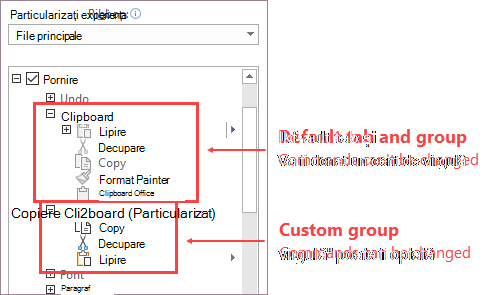
Modificarea ordinii comenzilor din grupurile particularizate
- În fereastra Particularizare panglică de sub lista Particularizare panglică , selectați comanda pe care doriți să o mutați.
- Selectați săgeata Mutare în sus sau Mutare în jos până când aveți ordinea dorită.
- Pentru a vedea și a salva modificările, selectați OK.
Adăugarea de comenzi la un grup particularizat
- În fereastra Particularizare panglică de sub lista Particularizare panglică , selectați grupul particularizat la care doriți să adăugați o comandă.
- În lista Alegere comenzi de la , selectați lista din care doriți să adăugați comenzi, de exemplu, Comenzi populare sau Toate comenzile.
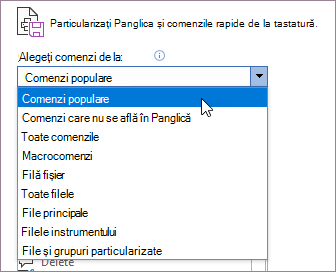
- Selectați din listă o comandă aleasă.
- Selectați Adăugați.
- Pentru a vedea și a salva modificările, selectați OK.
Eliminarea unei comenzi dintr-un grup particularizat
Puteți elimina doar comenzi dintr-un grup particularizat.
- În fereastra Particularizare panglică , sub lista Particularizare panglică , selectați comanda pe care doriți s-o eliminați.
- Selectați Eliminați .
- Pentru a vedea și a salva modificările, selectați OK.
Redenumirea unei comenzi adăugate la un grup particularizat
- În fereastra Particularizare panglică de sub lista Particularizare panglică , selectați comanda pe care doriți să o redenumiți.
- Selectați Redenumire, apoi tastați un nume nou.
- Pentru a vedea și a salva modificările, selectați OK.
Resetarea panglicii înapoi la setările implicite
Puteți reseta toate filele la starea lor inițială sau puteți reseta anumite file la starea lor inițială. Atunci când resetați toate filele din panglică, puteți reseta și bara de instrumente Acces rapid pentru a afișa doar comenzile implicite.
Urmați acești pași pentru a reseta panglica:
- În fereastra Particularizare panglică , selectați Resetare.
- Selectați Se reinițializează toate particularizările.
Resetarea doar a filei selectate la setarea implicită
Puteți reseta doar filele implicite la setările lor implicite.
- În fereastra Particularizare panglică, selectați fila implicită pe care doriți să o resetați la setările implicite.
- Selectați Resetare, apoi alegeți Resetați doar fila selectată din Panglică.
Partajarea unei panglici particularizate cu un alt utilizator sau cu un alt computer
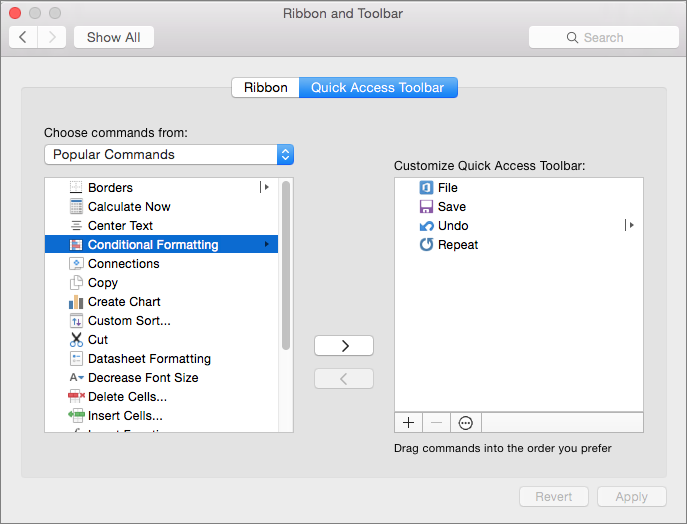
Puteți partaja particularizările panglicii și ale barei de instrumente Acces rapid într-un fișier care poate fi importat și utilizat de un coleg sau pe alt computer.
Pasul 1: Exportul panglicii particularizate:
- În fereastra Particularizare panglică , selectați Import/Export.
- Selectați Se exportă toate particularizările.
Pasul 2: Importul panglicii particularizate și a barei de instrumente Acces rapid pe celălalt computer
Important
Când importați un fișier particularizat din panglică, pierdeți toate particularizările anterioare ale panglicii și ale barei de instrumente Acces rapid. Dacă credeți că ați putea dori să reveniți la particularizarea din prezent, ar trebui să le exportați înainte de a importa orice particularizări noi.
- În fereastra Particularizare panglică , selectați Import/Export.
- Selectați Importați fișierul de particularizări.