Creați o ilustrație SmartArt pentru a realiza rapid și ușor o reprezentare vizuală a informațiilor. Puteți alege dintre mai multe aspecte diferite pentru a vă transmite în mod eficient mesajul sau ideile. Ilustrațiile SmartArt pot fi create în Excel, Outlook, PowerPoint și Word și pot fi utilizate în Microsoft 365.
Pentru o prezentare generală a ilustrațiilor SmartArt, inclusiv considerații pentru alegerea celei mai bune ilustrații și a tipului de aspect pentru a vă afișa datele sau a transmite un concept, consultați Alegerea unei ilustrații SmartArt.
Inserarea unei ilustrații SmartArt și adăugarea de text la aceasta
On the Insert tab, select  SmartArt în grupul Ilustrații .
În caseta de dialog Alegeți o ilustrație SmartArt , selectați tipul și aspectul dorit.
Introduceți textul, efectuând una dintre următoarele acțiuni:
Selectați [Text] în panoul Text, apoi tastați textul.
Copiați textul din altă locație sau alt program, selectați [Text] în panoul Text, apoi lipiți textul.
Notă
- Dacă panoul Text nu este vizibil, selectați controlul săgeată din partea stângă a ilustrației SmartArt.
- Pentru a adăuga text, precum un titlu, într-o poziție arbitrară aproape de ilustrația SmartArt sau deasupra acesteia, pe fila Inserare , selectați Casetă text în grupul Text pentru a insera o casetă text. Dacă doriți să se afișeze doar textul din caseta text, faceți clic dreapta pe caseta text, selectați Formatare formă sau Format, apoi setați caseta text astfel încât să nu aibă nicio culoare de fundal și nicio bordură.
Selectați într-o casetă din ilustrația SmartArt, apoi tastați textul. Pentru rezultate optime, utilizați această opțiune după ce ați adăugat toate casetele dorite.
Adăugarea sau ștergerea formelor în ilustrația SmartArt
Selectați ilustrația SmartArt în care doriți să adăugați o altă formă.
Selectați forma existentă aflată cel mai aproape de locul în care doriți să adăugați noua formă.
Pe fila Proiectare inteligentă, selectați săgeata de lângă Adăugare formă în grupul Creare ilustrație
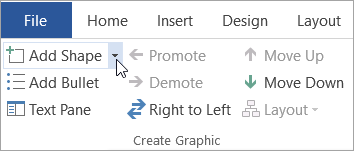
Dacă nu vedeți filele Proiectare SmartArt , asigurați-vă că ați selectat ilustrația SmartArt. Poate fi necesar să faceți dublu clic pe ilustrația SmartArt pentru a deschide fila Proiectare SmartArt .
Alegeți una dintre următoarele variante:
- Pentru a insera o formă după forma selectată, selectați Adăugare formă după.
- Pentru a insera o formă înainte de forma selectată, selectați Adăugare formă înainte.
Notă
Pentru a adăuga o formă din panoul Text, selectați o formă existentă, mutați indicatorul înainte sau după textul unde doriți să adăugați forma, apoi apăsați pe ENTER.
Pentru a șterge o formă din ilustrația SmartArt, selectați forma pe care doriți s-o ștergeți și apăsați pe DELETE. Pentru a șterge toată ilustrația SmartArt, selectați bordura ilustrației SmartArt, apoi apăsați DELETE.
Pentru a adăuga o formă, cum ar fi o explicație sau o linie, consultați Adăugarea formelor.
Modificarea culorilor unei întregi ilustrații SmartArt
Puteți aplica variații de culori care sunt derivate din culorile tematice în formele din ilustrația SmartArt.
- Selectați ilustrația SmartArt.
- On the SmartArt Design tab, select
 Change Colors in the SmartArt Styles group.
Dacă nu vedeți fila Proiectare SmartArt , asigurați-vă că ați selectat o ilustrație SmartArt. Poate fi necesar să faceți dublu clic pe ilustrația SmartArt pentru a deschide fila Proiectare SmartArt .
- Alegeți variația de culoare dorită.
Aplicarea unui Stil SmartArt la o ilustrație SmartArt
Un Stil SmartArt este o combinație de mai multe efecte, cum ar fi stilul de linie, relief sau efecte 3D, pe care o puteți aplica formelor din ilustrația SmartArt pentru a crea un aspect unic și profesionist proiectat.
- Selectați ilustrația SmartArt.
- Pe fila Proiectare SmartArt , selectați stilul SmartArt dorit în grupul Stiluri SmartArt .
- Pentru a vedea mai multe stiluri SmartArt, selectați
 Butonul Mai multe.
Inserarea unei ilustrații SmartArt și adăugarea de text la aceasta
On the Insert tab, select icon SmartArt.
În meniul de tipuri care apare, indicați spre tipul dorit, apoi selectați un aspect.
Introduceți textul, efectuând una dintre următoarele acțiuni:
Selectați [Text] în panoul Text, apoi tastați textul.
Copiați textul din altă locație sau alt program, selectați [Text] în panoul Text, apoi lipiți textul.
Notă
- Dacă panoul Text nu este vizibil, selectați controlul săgeată din partea stângă a ilustrației SmartArt.
- Pentru a adăuga text, precum un titlu, într-o poziție arbitrară aproape de ilustrația SmartArt sau deasupra acesteia, pe fila Inserare , selectați Casetă text pentru a insera o casetă text. Dacă doriți să se afișeze doar textul din caseta text, faceți Control-clic pe caseta text, selectați Formatare formă sau Format, apoi setați caseta text astfel încât să nu aibă nicio culoare de fundal și nicio bordură.
Selectați o casetă din ilustrația SmartArt, apoi tastați textul. Pentru rezultate optime, utilizați această opțiune după ce ați adăugat toate casetele dorite.
Adăugarea sau ștergerea formelor în ilustrația SmartArt
Selectați ilustrația SmartArt în care doriți să adăugați o altă formă.
Selectați forma existentă aflată cel mai aproape de locul în care doriți să adăugați noua formă.
Pe fila Proiectare SmartArt , selectați săgeata de lângă Adăugare formă.
Dacă nu vedeți fila Proiectare SmartArt , asigurați-vă că ați selectat ilustrația SmartArt. Poate fi necesar să faceți dublu clic pe ilustrația SmartArt pentru a deschide fila Proiectare SmartArt .
Alegeți una dintre următoarele variante:
- Pentru a insera o formă după forma selectată, selectați Adăugare formă după.
- Pentru a insera o formă înainte de forma selectată, selectați Adăugare formă înainte.
Notă
- Pentru a adăuga o formă în timp ce utilizați panoul Text, selectați o formă existentă, mutați indicatorul înainte sau după textul unde doriți să adăugați forma, apoi apăsați pe ENTER.
- Pentru a șterge o formă din ilustrația SmartArt, selectați forma de șters, apoi apăsați pe DELETE. Pentru a șterge toată ilustrația SmartArt, selectați bordura ilustrației SmartArt, apoi apăsați DELETE.
- Pentru a adăuga o formă, cum ar fi o explicație sau o linie, consultați Adăugarea formelor.
Modificarea culorilor unei întregi ilustrații SmartArt
Puteți aplica variații de culori care sunt derivate din culorile tematice în formele din ilustrația SmartArt.
- Selectați ilustrația SmartArt.
- On the SmartArt Design tab, select Change Colors.
Dacă nu vedeți fila Proiectare SmartArt , asigurați-vă că ați selectat ilustrația SmartArt. Poate fi necesar să faceți dublu clic pe ilustrația SmartArt pentru a deschide fila Proiectare SmartArt .
- Selectați variația de culoare dorită.
Aplicarea unui Stil SmartArt la o ilustrație SmartArt
Un Stil SmartArt este o combinație de mai multe efecte, cum ar fi stilul de linie, relief sau efecte 3D, pe care o puteți aplica formelor din ilustrația SmartArt pentru a crea un aspect unic și profesionist proiectat.
- Selectați ilustrația SmartArt.
- Pe fila Proiectare SmartArt , selectați stilul SmartArt dorit.
Pentru a vedea mai multe stiluri SmartArt, selectați  butonul Mai multe.
În PowerPoint pentru web, puteți adăuga și edita ilustrații SmartArt.
Inserarea unei ilustrații SmartArt și adăugarea de text la aceasta
On the Insert tab, select icon SmartArt.
În meniul vertical, selectați aspectul dorit.
Elementul grafic este inserat în diapozitiv. Un editor de text apare în partea stângă a elementului grafic. Fiecare element marcator din editor corespunde unui element din ilustrație.

Pentru a introduce text, selectați lângă un marcator în editorul de text, apoi tastați textul sau lipiți textul pe care l-ați copiat din altă parte.
Adăugarea sau ștergerea formelor în ilustrația SmartArt
Adăugați forme în editorul de text apăsând tasta Enter pentru a adăuga un alt element marcatori.
Ștergeți forme în editorul de text trăgând cu spațiul înapoi deasupra elementului marcator pe care doriți să îl eliminați.
Modificarea culorilor unei întregi ilustrații SmartArt
Puteți aplica variații de culori (care sunt derivate din culorile temei prezentării) la formele din ilustrația SmartArt.
- Selectați ilustrația SmartArt.
- On the SmartArt tab, select Change Colors.
- În meniul care apare, selectați variația de culoare dorită.
Aplicarea unui Stil SmartArt la o ilustrație
Un Stil SmartArt este o combinație de efecte, cum ar fi stilul de linie, relief sau efecte 3D, pe care o puteți aplica formelor din ilustrația SmartArt pentru a crea un aspect profesionist.
- Selectați ilustrația SmartArt.
- Pe fila SmartArt , selectați Stiluri SmartArt.
- În meniul care apare, selectați stilul dorit.
Indicați cu mouse-ul la orice opțiune pentru a vedea un nume de descriere pentru opțiunea respectivă.
Inversarea ordinii formelor dintr-o ilustrație
În mod implicit, formele dintr-un element grafic sunt ordonate de la stânga la dreapta (sau în sensul acelor de ceasornic, dacă elementul grafic este circular).
Pentru a inversa ordinea formelor:
- Selectați elementul grafic.
- Pe fila SmartArt , selectați de la dreapta la stânga.
Modificarea nivelului de listă al unui element
Panoul Text funcționează ca un cadru sau ca o listă cu marcatori care mapează informațiile direct în ilustrația SmartArt. Fiecare ilustrație SmartArt definește propria mapare între marcatorii din editorul de text și setul de forme din ilustrația SmartArt.
Pentru a indenta o linie în panoul Text, selectați linia pe care doriți să o indentați și, pe fila SmartArt , selectați Retrogradare.
Pentru a micșora nivelul listei, selectați linia pe care doriți să o indentați, apoi selectați Promovare (sau apăsați Shift+Tab).
Sfat
Pentru a redimensiona toată ilustrația SmartArt, selectați bordura ilustrației SmartArt, apoi glisați ghidajele de dimensionare spre interior sau spre exterior, până când ilustrația SmartArt ajunge la dimensiunea dorită.

