
Aveți posibilitatea să ștergeți o formă din panoul Text al unei ilustrații SmartArt sau din interiorul ilustrației SmartArt propriu-zise.
Prezentarea generală a ștergerii formelor
Dacă ștergeți o linie de text de Nivel 1 când există orice text de Nivel 2, prima linie de text de Nivel 2 este promovată la Nivelul 1 (forma de sus). În ilustrația următoare, formele Unu, Doi și Trei au toate text de Nivelul 2 care este compus din marcatori și caractere alfabetice.
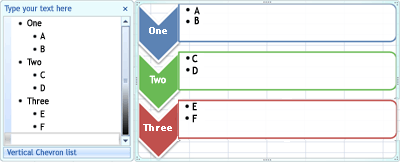
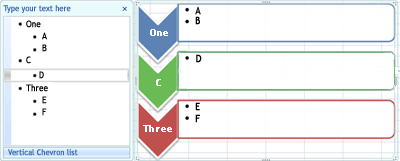
Atunci când ștergeți textul de Nivel 1 din forma Doi, textul de Nivelul 2, C, este promovat la Nivelul 1.
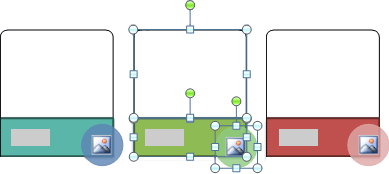
Nu este posibil să ștergeți o formă dacă aceasta face parte dintr-o formă mai mare. De exemplu, în aspectul Listă accentuare imagini din tipul Listă din ilustrația următoare, nu puteți șterge doar forma circulară mică din oricare dintre cele trei forme mai mari. Trebuie să selectați toate formele asociate împreună, apoi puteți șterge forma mai mare. (Formele asociate sunt formele care împreună alcătuiesc o formă mai mare). În exemplul de mai jos, sunt selectate formele asociate.
De asemenea, nu este posibil să ștergeți formele de fundal, cum ar fi formele săgeată sau bara împărțitoare din aspectul Săgeți contrabalansate (tip Relație ).
Ștergerea unei forme din panoul Text
- Selectați linia de text reprezentând forma pe care doriți să o ștergeți.
- Apăsați pe DELETE.
Notă
Dacă aveți o formă de nivel superior care are atât alte forme, cât și o formă Asistent dedesubt, afișată ca atare în panoul Text, apoi ștergeți forma de nivel superior, forma Asistent este promovată automat în partea de sus a ierarhiei.
Ștergerea unei forme dintr-o ilustrație SmartArt
- Faceți clic pe bordura formei pe care doriți să o ștergeți.
- Apăsați pe DELETE.
Notă
- Pentru a șterge o formă, trebuie să faceți clic pe bordura ei. Dacă forma pe care doriți să o ștergeți conține text și faceți clic în interiorul formei în loc să faceți clic pe bordura ei, o parte din text se șterge atunci când apăsați pe Delete, dar forma propriu-zisă nu este ștearsă.
- Dacă încercați să ștergeți o formă care este combinată cu alte forme pentru a face o formă mai mare (o formă asociată), se șterge doar textul din forma selectată. De exemplu, în ilustrația care afișează formele asociate selectate, dacă selectați forma albă mare care se află deasupra dreptunghiurilor colorate mai mici, apoi apăsați pe Delete, textul din forma albă se șterge, dar forma însăși rămâne. Cu toate acestea, puteți utiliza culori de umplere și stiluri de linie pentru a da impresia că s-a șters forma.
- Dacă ați particularizat o formă de nivel superior sau textul său, orice particularizare aplicată acelei forme se poate pierde atunci când este promovată o formă de nivel inferior.
- Dacă selectați o formă conectorie (cum ar fi o linie sau o săgeată) care conectează sau leagă forme între ele, atunci doar textul din forma respectivă este șters, deoarece nu este posibil să ștergeți formele conectoare. Cu toate acestea, puteți utiliza culori de umplere și stiluri de linie pentru a da impresia că s-a șters forma. Pentru mai multe informații, consultați Ștergerea unei linii de conectare sau a unei săgeți dintr-o ilustrație SmartArt .
- În anumite aspecte de ilustrații SmartArt, cum ar fi aspectul Matrice , numărul de forme din ilustrația SmartArt este fix și nu puteți șterge forme. Pentru mai multe informații despre aspectele de ilustrații SmartArt care au un număr fix de forme, consultați Ce aspecte de ilustrații SmartArt au forme nelimitate?.
Ștergerea unei linii conectoare sau a unei săgeți dintr-o ilustrație SmartArt
Nu este posibil să ștergeți liniile sau săgețile care conectează formele dintr-o ilustrație SmartArt, deoarece acestea sunt considerate parte a formelor la care sunt conectate. Totuși, puteți da impresia că ați șters o linie conectoare sau o săgeată făcându-le transparente.
- Selectați linia din ilustrația SmartArt. Pentru a modifica mai multe linii, faceți clic pe prima linie, apoi apăsați continuu tasta Ctrl în timp ce adăugați celelalte linii.
- Sub Instrumente SmartArt, pe fila Formatare, în grupul Stiluri formă, faceți clic pe săgeata de lângă Contur formă.
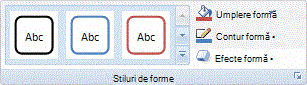
Dacă nu vedeți filele Instrumente SmartArt sau Format , asigurați-vă că ați selectat o ilustrație SmartArt. - Faceți clic pe Fără schiță.
Ștergerea unei întregi ilustrații SmartArt
Pentru a șterge o întreagă ilustrație SmartArt, faceți clic pe bordura ilustrației SmartArt pe care doriți să o ștergeți, apoi apăsați Delete.
Ștergerea miniaturilor sau imaginilor dintr-o ilustrație SmartArt
Dacă ați adăugat imagini sau clipuri grafice la ilustrația SmartArt, le puteți elimina modificând setarea de umplere pentru forma care conține imaginea sau clipul grafic.
- Faceți clic cu butonul din dreapta pe bordura formei ilustrației SmartArt din care doriți să eliminați o imagine sau un clip grafic. Dacă imaginea sau miniatura se aplică ca fundal pentru toată ilustrația SmartArt, faceți clic cu butonul din dreapta pe bordura ilustrației SmartArt.
- În meniul de comenzi rapide, faceți clic pe Formatare formă sau Formatare obiect.
- Pe fila Umplere , faceți clic pe Fără umplere, Umplere solidă sau Umplere gradient, în funcție de ceea ce doriți să înlocuiți imaginea sau miniatura, apoi alegeți opțiunile de umplere dorite.
- Faceți clic pe Închidere.
Consultați și
Adăugarea, modificarea sau ștergerea formelor