Microsoft Word, PowerPoint, Outlook și Excel pentru Microsoft 365 pe Windows, Mac, Android și Windows Mobile acceptă inserarea și editarea de imagini vectoriale scalabile (. SVG) din documentele, prezentările, mesajele de e-mail și registrele de lucru.
Pe iOS, puteți edita imagini SVG pe care le-ați inserat deja pe altă platformă.
Sfat
SVG este un standard deschis care a fost creat în 1999.
Inserarea unei imagini SVG
Inserați un fișier SVG la fel cum inserați alte tipuri de fișiere imagine:
- Selectați Inserați>imagini>în acest dispozitiv.
- Navigați la fișierul .svg pe care doriți să-l inserați, apoi selectați-l și alegeți Inserare.
Inserarea unei pictograme
Biblioteca de pictograme din aplicațiile Microsoft 365 este formată din imagini SVG pe care le puteți insera într-un document Microsoft 365 și apoi le puteți particulariza:
- Selectați Inserare>pictograme.
- Navigați sau căutați cu cuvinte cheie pentru o imagine. Apoi selectați-l și alegeți Inserare.
Pentru mai multe informații despre cum să adăugați o imagine SVG la fișier, consultați Inserarea pictogramelor în Microsoft Office.
Particularizarea unei imagini SVG
După ce o imagine SVG este plasată în document, puteți să îi particularizați aspectul:
- Redimensionați imaginea fără a pierde din calitatea imaginii
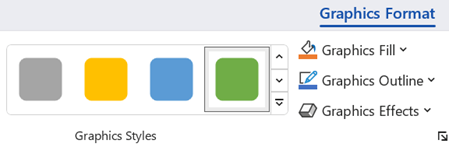
- Modificarea culorii de umplere
- Adăugarea sau modificarea schiței
- Aplicarea unui stil presetat care include atât o culoare de umplere, cât și un contur
- Aplicarea efectelor speciale, cum ar fi o umbră, o reflexie sau o strălucire
Toate opțiunile de mai sus sunt disponibile pe fila Formatare grafică din panglică atunci când este selectată o imagine pe pânză:
Particularizări suplimentare pentru imagini
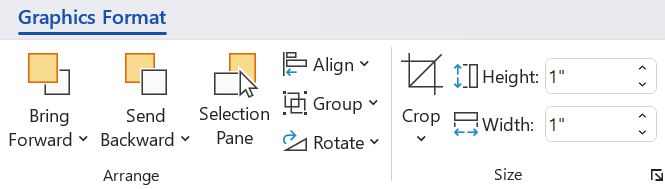
Ca în cazul oricărei forme dintr-un document Microsoft 365, puteți să o rotiți și să utilizați opțiunile de aliniere pentru o amplasare mai precisă.
Opțiunile de dimensiune de pe fila Formatare grafică a panglicii vă permit să trunchiați imaginea sau să specificați dimensiuni exacte pentru aceasta:
Conversia unei imagini SVG într-o formă Office
Multe fișiere SVG (inclusiv pictograme Office) sunt imagini cu o singură culoare. Însă puteți să dezasamblați un fișier SVG și să particularizați părți individuale ale acestuia, utilizând opțiunea Conversie în formă :
- Pe pânza documentului, faceți clic dreapta pe imagine.
- Selectați o parte individuală a imaginii, apoi utilizați opțiunile de pe fila Formatare formă din panglică pentru a o modifica așa cum doriți.
- Repetați pasul 2 pentru fiecare fragment de imagine pe care doriți să îl modificați.
- (Doar pentru PowerPoint și Excel) După ce ați terminat de personalizat piesele, utilizați Ctrl+clic pentru a le selecta pe toate. Apoi, pe fila Formatare formă din panglică, selectați Grupare>,Grupare. Această acțiune unește piesele din nou ca un singur obiect, în cazul în care ulterior trebuie să mutați sau să redimensionați imaginea ca întreg.
Iată un scurt videoclip în care Doug vă arată cum se procedează.
Nu puteți insera o imagine SVG în iOS, dar aveți unele instrumente de editare disponibile în Office pentru imaginile SVG pe care le aveți deja în fișierele dvs. Pentru a începe, atingeți imaginea SVG pe care doriți să o editați și ar trebui să vedeți fila Grafice apărând în panglică.
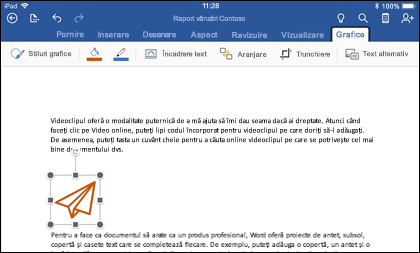
Stiluri grafice - Acestea sunt un set de stiluri predefinite pe care le puteți adăuga pentru a schimba rapid aspectul fișierului SVG.
Dacă doriți să modificați culoarea imaginii și niciunul dintre stilurile din galerie nu este ceea ce doriți, opțiunea Umplere grafică vă permite să alegeți din sute de culori. Orice culoare aleasă se va aplica la întreaga imagine.
Notă
Dacă doriți să umpleți diferite părți ale imaginii SVG cu diferite culori, va trebui să efectuați întâi conversia acesteia într-o formă. În prezent, va trebui să deschideți documentul în Office pentru Microsoft 365 pe Windows pentru a face acest lucru.
Pentru a modifica (sau a elimina) linia din jurul imaginii SVG, alegeți Contur grafic. Acest lucru vă permite să setați culoarea bordurii din jurul imaginii.
Încadrare text vă ajută să controlați modul în care va curge textul în jurul imaginii din document.
Dacă doriți să stivuiți mai multe obiecte unul peste altul , Aranjare vă permite să mutați imaginea selectată în sus sau în jos (înainte sau înapoi) în stivă.
Utilizați instrumentul de trunchiere dacă doriți doar o porțiune a imaginii SVG. Cu imaginea selectată, atingeți Decupare , apoi glisați caseta pentru a încadra imaginea așa cum doriți. După ce ați terminat, atingeți Trunchiere
Sfat
Dacă doriți să anulați decuparea, atingeți imaginea, selectați Trunchiați din nou, apoi atingeți Resetare din meniul contextual care apare.
Utilizați instrumentul Text alternativ pentru a da imaginii o descriere text, pentru persoanele care utilizează cititoare de ecran pentru a citi documentul.
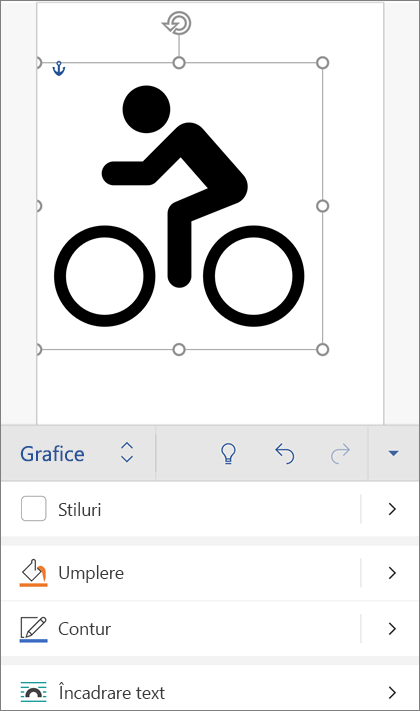
Pentru a edita o imagine SVG în Office pentru Android, atingeți pentru a selecta fișierul SVG pe care doriți să-l editați, iar fila Grafică ar trebui să apară în panglică.
Notă
Dacă nu vedeți panglica, atingeți pictograma Editare  .
.
Stiluri - Acestea sunt un set de stiluri predefinite pe care le puteți adăuga pentru a schimba rapid aspectul fișierului SVG.
Dacă doriți să modificați culoarea imaginii și niciunul dintre stilurile din galerie nu este ceea ce doriți, Umplere vă permite să alegeți din sute de culori. Orice culoare aleasă se va aplica la întreaga imagine.
Notă
Dacă doriți să umpleți diferite părți ale imaginii SVG cu diferite culori, va trebui să efectuați întâi conversia acesteia într-o formă. În prezent, va trebui să deschideți documentul în Office pentru Microsoft 365 pe Windows pentru a face acest lucru.
Pentru a modifica (sau a elimina) linia din jurul imaginii SVG, alegeți Contur. Acest lucru vă permite să setați culoarea bordurii din jurul imaginii.
Încadrare text vă ajută să controlați modul în care va curge textul în jurul imaginii din document.
Dacă doriți să stivuiți mai multe obiecte unul peste altul , Aranjare vă permite să mutați imaginea selectată în sus sau în jos (înainte sau înapoi) în stivă.
Utilizați instrumentul Trunchiere grafic dacă doriți doar o parte a imaginii SVG. Cu imaginea selectată, atingeți Decupare , apoi glisați caseta pentru a încadra imaginea așa cum doriți. După ce ați terminat, atingeți Trunchiere
Dimensiune și poziție vă permit să specificați cât de mare ar trebui să fie imaginea SVG pe pagină.
Utilizați instrumentul Text alternativ pentru a da imaginii o descriere text, pentru persoanele care utilizează cititoare de ecran pentru a citi documentul.

