

Dezactivarea comprimării imaginilor îmbunătățește calitatea imaginii, dar imaginile necomprimate pot avea ca rezultat dimensiuni foarte mari ale fișierelor.
Notă
Pașii pentru a dezactiva comprimarea imaginilor sunt diferiți în Outlook. Pentru a dezactiva comprimarea pentru imaginile pe care le-ați adăugat la un mesaj, consultați instrucțiunile Outlook de mai jos.
Dezactivarea comprimării în Word, PowerPoint sau Excel
Faceți clic peOpțiunifișier>.
În caseta Opțiuni, faceți clic pe Complex.
În lista de la Dimensiune și calitate imagine, alegeți una dintre următoarele. (Acest exemplu afișează opțiunile din Word.)
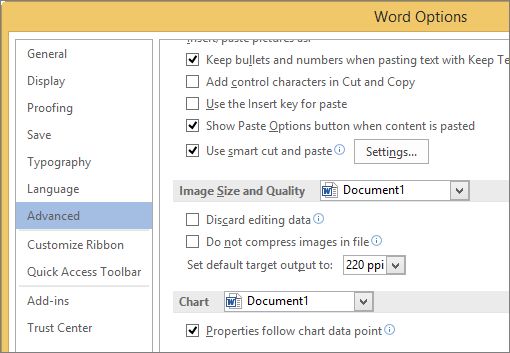
- Ignorați lista verticală pentru a selecta documentul curent în mod implicit.
- Faceți clic pe săgeata listă și selectați fișierul pentru care doriți să dezactivați comprimarea imaginilor.
- Alegeți Toate documentele noi (se aplică doar la Word) pentru a dezactiva comprimarea imaginilor în toate documentele viitoare.
Sub Dimensiune și calitate imagine, bifați caseta de selectare Nu se comprimă imaginile în fișier . Această setare se aplică numai la documentul pe care l-ați selectat în lista Dimensiune și calitate imagine , dacă nu selectați și Toate documentele noi.
Pentru a comprima o imagine individuală sau a seta alte opțiuni de calitate sau rezoluție a imaginii, consultați Reducerea dimensiunii fișierului unei imagini.
Dezactivarea comprimării în Outlook
Opțiunea de a dezactiva comprimarea imaginilor în Outlook este disponibilă numai după ce ați adăugat o imagine ca atașare la un mesaj de e-mail.
- În mesajul de e-mail la care ați atașat o imagine, faceți clic peInformațiifișier>.
- Sub Atașări imagine din partea de sus, selectați Nu se redimensionează imaginile.