
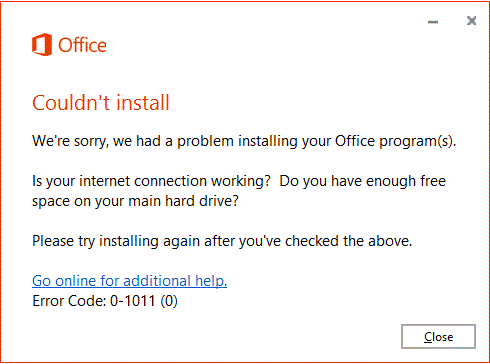
Este posibil să vedeți una aceste erori dacă întâmpinați o problemă de conexiune la rețea sau dacă unitatea de hard disk rămâne fără spațiu. Se recomandă să eliberați spațiu pe disc înainte de a încerca să rezolvați problema. Am listat mai întâi cele mai cunoscute soluții, așadar încercați pașii în ordine, începând cu dezinstalarea și reinstalarea Microsoft 365.
Pasul 1: Eliberați spațiu pe unitatea de hard disk
Pentru Windows 10 sau Windows 11, accesați Eliberați spațiu pe unitatea de hard disk.
Pasul 2: Încercați următoarele soluții în această ordine
Am listat cele mai comune remedieri pentru această eroare în ordinea celei mai probabilități de a rezolva problema. Încercați fiecare soluție în ordinea în care apare, până când reușiți să instalați Office.
Sfat
Feedbackul dvs. este foarte important pentru noi și îl utilizăm pentru a ne ajuta să îmbunătățim articole de acest gen. Prin urmare, după instalarea Office, utilizați butoanele din partea de jos pentru a ne spune care soluție a contribuit la rezolvarea problemei. Dacă tot nu reușiți să instalați Office, spuneți-ne și acest lucru!
1 - Dezinstalați și reinstalați Office
Utilizați depanatorul de dezinstalare pentru a dezinstala Microsoft 365, Office 2021, Office 2019 sau Office 2016 de pe PC-ul Windows.
Selectați butonul de mai jos pentru a porni depanatorul de dezinstalare.
Faceți clic pe Deschidere dacă primiți o fereastră pop-up care indică faptul că Acest site încearcă să deschidă Obțineți ajutor.
Urmați ecranele rămase și atunci când vi se solicită, reporniți computerul.
Selectați pașii pentru versiunea de Office pe care doriți să o instalați sau să o reinstalați.
Microsoft 365 | Office 2024 | Office 2021Office | 2019 | Office 2016
Important
- Depanatorul de dezinstalare nu poate dezinstala momentan Office 2024.
- Rulați depanatorul pe același PC Windows cu produsul Microsoft 365 sau Office pe care doriți să-l dezinstalați.
- Este necesar să utilizați Windows 10 sau o versiune ulterioară pentru a rula instrumentul de depanare.
Sfat
Dacă depanatorul de dezinstalare Microsoft 365 nu dezinstalează complet Microsoft 365 sau Office de pe PC, puteți încerca să dezinstalați manual Office.
2 - Utilizați programul de instalare offline pentru a instala Office
Programul de instalare Microsoft 365 offline vă poate ajuta să evitați problemele potențiale cu proxy, firewall, antivirus sau conexiune la internet care pot apărea în timpul unei instalări Microsoft 365.
Pentru pașii de instalare a unei versiuni offline de Microsoft 365, consultați Utilizarea programului de instalare offline Office și selectați fila corectă pentru versiunea dvs. de Office.
3 - Dezactivați temporar setările proxy
Dacă utilizați dispozitivul de acasă și de la locul de muncă, încercați să dezactivați setările proxy în Microsoft Edge sau Internet Explorer înainte de a instala Microsoft 365. Dacă utilizați un alt browser, consultați secțiunea Ajutor a acestuia pentru a afla cum să dezactivați setările proxy.
- În Microsoft Edge, faceți clic pe butonul Start
 (colțul din stânga jos) și alegeți Setări.
 - Selectați Rețea & Internet, apoi faceți clic pe Proxy.
- În Configurare automată proxy, detectați automat setările sau utilizați scriptul de configurare, glisând la Activat sau Dezactivat.
- În Configurare manuală proxy, puteți alege să utilizați un server proxy. În general, acesta va fi dezactivat și, dacă îl glisați la Activat, asigurați-vă că selectați Salvare. Dacă a fost dezactivat în mod implicit înainte de a-l activa, asigurați-vă că îl glisați înapoi la Dezactivat după ce ați terminat utilizarea acestuia.
Notă
Pot exista mai multe setări proxy pe care trebuie să le ignorați. Dacă acest lucru nu funcționează și instalați Office de la locul de muncă sau de la școală, consultați departamentul sistemelor de informații pentru mai multe informații. Pentru administratorii IT, consultați Adresele URL și intervalele de adrese IP Microsoft 365.
4 - Dezactivați temporar software-ul antivirus
Pentru informații despre cum să dezactivați software-ul antivirus, consultați site-ul web al producătorului antivirusului. Dezinstalarea software-ului antivirus ar putea ajuta, de asemenea. Nu uitați să îl reinstalați după ce Office termină instalarea și, dacă l-ați dezactivat, nu uitați să-l reactivați.
Dacă nu sunteți sigur ce software antivirus aveți, utilizați instrucțiunile de mai jos pentru a accesa Panoul de control și a găsi numele software-ului dvs. antivirus.
Pe
din Windows 10 sau Windows 11, introduceți Panou de control în caseta de căutare și selectați Panou de control din rezultate.Alegeți una dintre următoarele variante:
- În vizualizarea categorie , selectați Sistem și securitate>Securitate și întreținere, apoi selectați săgeata în jos de lângă Securitate.
- În vizualizarea Pictograme mari sau Pictograme mici, selectați Securitate și întreținere, apoi selectați săgeata în jos de lângă Securitate.
Dacă Windows poate detecta software-ul antivirus, aceasta este listat sub Protecție împotriva virușilor.
5 - Dezactivați temporar firewallul
Puteți să activați sau să dezactivați Paravanul de protecție Windows pentru Windows 11 și Windows 10. Dacă utilizați un firewall de la un alt producător, vizitați site-ul web al producătorului pentru informații despre cum să-l dezactivați temporar.
6 - Cuplați!
Utilizați o conexiune cu fir la internet, dacă este posibil. Dacă aceasta nu funcționează, încercați să vă conectați la o altă locație, de exemplu, la casa unui prieten sau la un hotspot wireless.
7 - Instalați de acasă
Dacă încercați să instalați la locul de muncă sau la școală, rețeaua poate fi limitată într-un mod care nu vă permite să instalați Office. Departamentul IT v-ar putea ajuta să gestionați aceste limite. Dacă nu, puteți duce computerul acasă pentru a instala Office. După ce este instalat, veți putea să-l utilizați la locul de muncă sau la școală ca și cum l-ați fi instalat acolo.