
Opriți-vă, ar trebui să așteptați să se instaleze Office 2016. Va trebui să eliminăm ceea ce urmează, dacă veți continua: <Nume aplicație:>. Această aplicație nu va funcționa cu Office 2016 acum. Lucrăm la o soluție.
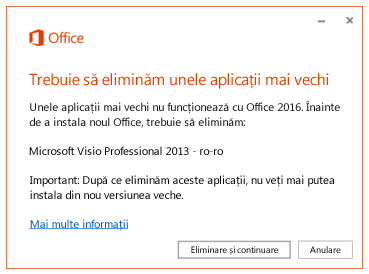 Această eroare poate apărea dacă:
- Nu ați actualizat Office 2016 sau Office 2013 la cea mai recentă versiune.
SAU - Aveți o aplicație 2013 independentă instalată, care intră în conflict cu versiunea mai nouă inclusă în Office 2016.
Ce pot face în acest sens?
Actualizarea Office
Primul lucru pe care ar trebui să îl faceți înainte de a instala Office 2016 este să actualizați Office 2013 la cea mai recentă versiune.
- Deschideți orice aplicație Office și alegeți Cont fișier>. (Dacă utilizați Outlook, alegeți Fișier>Cont Office.)
- Sub Informații produs, alegeți Opțiuni>actualizare Actualizați acum.
- Încercați să instalați Office 2016 din nou.
Eliminarea aplicației 2013 conflictuale
Dacă aveți o aplicație 2013 independentă (cum ar fi Word 2013) instalată pe computer, dar o versiune mai nouă a aplicației este deja inclusă în suita Office 2016 pe care încercați să o instalați, veți primi această eroare. De exemplu, deoarece Office 2016 include Word 2016, versiunea independentă de Word 2013 nu poate coexista cu versiunea 2016 de Word.
Pentru a rezolva această problemă, în timpul instalării Office 2016, faceți clic pe Instalați oricum. Aceasta va instala versiunea completă de Office 2016 și va elimina Word 2013.
Notă
Nu veți putea să reinstalați Word 2013 atât timp cât Office 2016 este instalat (și invers).
Instalarea și utilizarea unor versiuni diferite de Office pe același PC