

Important
Office 2010 nu mai este acceptat. Faceți upgrade la Microsoft 365 pentru a lucra oriunde, de pe orice dispozitiv, beneficiind în continuare de asistență.
Când instalați Office 2010, vi se va solicita să introduceți o cheie de produs de 25 de caractere care arată astfel:
XXXXX-XXXXX-XXXXX-XXXXX-XXXXX
Cum să găsiți cheia de produs
Modul în care puteți găsi cheia de produs depinde de cum ați obținut Office. Selectați modul în care ați obținut Office dintre opțiunile de mai jos.
Am descărcat Office de la un magazin online
Dacă ați achiziționat și descărcat Office de la un magazin online, cheia de produs ar trebui să fie în e-mailul de confirmare.
Încercați următoarele pentru a găsi acest mesaj de e-mail de confirmare:
- Verificați folderele de spam, de e-mail în bloc sau de e-mail nedorit.
- Încercați să căutați în e-mail cuvântul "Microsoft" sau numele firmei de la care ați cumpărat Office.
- Dacă aveți mai multe conturi de e-mail, verificați contul de e-mail pe care l-ați furnizat atunci când ați cumpărat Office 2010 online.
Dacă nu puteți găsi chitanța trimisă prin e-mail, este posibil să reușiți să regăsiți informațiile cuprinse în e-mail, utilizând linkul Istoric comenzi pentru magazinul de la care ați efectuat achiziția:
Iată cum să vedeți cheia de produs dacă ați achiziționat Office de la Digital River:
- Accesați pagina de informații despre descărcarea Digital River.
- Selectați Găsește-mi cheia de produs și introduceți informațiile necesare pentru a descărca software sau a obține cheia de produs.
Iată cum să vă vedeți cheia de produs în Magazinul Microsoft:
- Accesați www.microsoftstore.com. În colțul din dreapta sus, selectați Conectare și introduceți ID-ul de utilizator și parola pe care le-ați utilizat pentru a cumpăra Office.
- După ce vă conectați, selectați numele dvs. în colțul din dreapta sus și selectați Istoric comenzi.
- Localizați achiziția unică Office sau aplicația Office individuală și selectați Instalare Office pentru a vedea cheia de produs (acest lucru nu instalează efectiv produsul Office). Rețineți că această cheie de produs va fi diferită de cheia de produs afișată în Contul meu Office. Acest lucru este normal.
Office a fost livrat într-o cutie (cu sau fără un DVD)
Dacă Office a fost livrat într-o cutie, pe o cartelă sau pe un disc, căutați cheia de produs pe cartelă sau pe ambalajul în care a fost livrat.
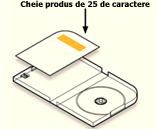 pe
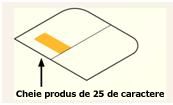
Dacă cheia de produs nu este acolo, citiți instrucțiunile de pe pachet. Este posibil să vi se solicite să accesați Office.com/getkey pentru a obține cheia de produs.
Office a fost livrat pe o cartelă cu cheia produsului cu un cod PIN
Nu mai puteți valorifica codul PIN alfanumeric de 27 de caractere, afișat pe cartela cu cheia produsului, pentru a regăsi cheia de produs.
Aveți nevoie de această cheie de produs pentru a instala Office 2010. Dacă nu ați valorificat niciodată codul PIN alfanumeric și nu aveți o cheie de produs, nu veți putea finaliza instalarea și activarea. Dacă aveți cheia și aveți nevoie de ajutor la instalare, consultați Instalarea Office 2010 și activarea Office 2010.
Office a fost livrat preinstalat pe computer
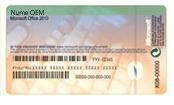
Dacă Office a fost livrat cu computerul PC sau Mac, cu laptopul sau tableta, căutați cheia de produs pe certificatul de autenticitate care însoțește computerul.
Sfat
Este posibil să aveți un certificat de autenticitate pentru Windows și altul pentru Office. Asigurați-vă că utilizați certificatul de autenticitate corect pentru a regăsi cheia de produs Office 2010.
Un certificat de autenticitate pentru Office 2010 va include cuvintele "Microsoft Office 2010".
Mi-am pierdut cheia de produs
Extindeți o secțiune de mai jos pentru a afla cum să înlocuiți o cheie de produs Office 2010 pierdută.
Cheia de produs este pierdută sau deteriorată. Cum o pot înlocui?
Dacă ați pierdut cheia de produs, dar aveți o dovadă validă a achiziției, consultați Contactați asistența cu privire la cheia de produs din partea de jos a acestei pagini. Asistența Microsoft ar putea reuși să vă înlocuiască cheia de produs sau să furnizeze alte opțiuni.
Mi-am pierdut cheia de produs. Cum fac upgrade la Office?
Dacă credeți că ați pierdut cheia de produs, că a fost furată sau rătăcită undeva și pur și simplu doriți să cumpărați o versiune mai nouă de Office, puteți accesa Cumpărați Office pentru a vedea opțiunile de achiziționare. Sau, dacă doriți să aflați mai întâi mai multe despre cea mai recentă versiune de Office, consultați Care este diferența dintre Office 365 și Office 2016? și De ce ar trebui să faceți upgrade la Office 2016.
Informații suplimentare și depanare
Extindeți o secțiune mai jos pentru a găsi informațiile despre cheia produsului pentru alte versiuni, ajutor de depanare și alte informații utile.
Doresc să activez Office 2010
Dacă întâmpinați probleme la activarea cheii de produs Office 2010, accesați Activarea Office 2010.
Cheia mea de produs Office 2010 nu funcționează
Există mai multe motive pentru care se poate întâmpla să primiți o eroare după ce introduceți o cheie de produs. De exemplu, cheia de produs a fost tastată greșit sau a fost utilizată o cheie de produs pentru un alt produs.
Când introduceți o cheie de produs pentru alt produs Microsoft?
Majoritatea produselor Microsoft utilizează o cheie de produs de 25 de caractere. Dacă aveți mai multe produse Microsoft, este ușor să confundați cheile și să o utilizați pe cea greșită. Iată câteva lucruri comune care se pot întâmpla:
-
Utilizarea unei chei de produs de pe eticheta unui PC
Aceste chei de produs sunt de obicei pentru Microsoft Windows. Verificați eticheta cu numele produsului pentru a vă asigura că este pentru produsul Office pe care încercați să îl instalați. -
Utilizarea cheii de produs a unei versiuni anterioare de Office
Cheile de produs Office nu pot fi schimbate între versiunile de Office. De exemplu, nu puteți să utilizați cheia de produs Microsoft Office 2007 Acasă și pentru Școală dacă încercați să instalați Microsoft® Office 2010 Acasă și pentru Școală. -
Utilizarea cheii de produs de la un program individual pentru a instala o suită
Cheile de produs Office nu se pot schimba între suite Office și programe individuale. De exemplu, nu puteți utiliza o cheie de produs Microsoft Word pentru a instala Microsoft Office Acasă și pentru Școală. -
Utilizarea cheii de produs furnizate de o școală sau o firmă
De obicei, școlile și firmele cumpără alt tip de licență Office. Cheile de produs pe care le oferă elevilor, studenților, profesorilor și angajaților sunt cunoscute sub denumirea de chei de licențiere în volum. Aceste chei nu se pot utiliza pentru versiuni achiziționate cu amănuntul de Office, precum cele pentru acasă, pentru firme mici sau Professional.
Ați tastat greșit cheia de produs?
Citirea cheii de produs de pe o etichetă poate fi dificilă. Literele și cifrele pot părea identice.
Pentru a evita greșelile de tastare, iată o listă a caracterelor tastate de obicei greșit:
- Litera B și cifra 8.
- Litera G și cifra 6.
- Litera O și cifra 0.
- Litera Q și cifra 0.
- Litera V dublată (VV) poate părea W.
Dacă întâmpinați probleme la citirea caracterelor din cheia de produs, iată un exemplu cu aspectul literelor și numerelor:

Sfat
Dacă ați cumpărat Office de la un comerciant online de vânzare cu amănuntul și ați primit un e-mail de confirmare, încercați să copiați și să lipiți cheia produsului din acest e-mail în loc să îl tastați.
Cheia de produs încă nu funcționează?
Dacă cheia de produs Office nu funcționează sau a încetat să mai funcționeze, ar trebui să contactați vânzătorul și să solicitați o rambursare. Dacă ați cumpărat o cheie de produs separat de software, este foarte posibil ca cheia de produs să fi fost furată sau obținută fraudulos și, ulterior, blocată pentru utilizare. Din păcate, există mulți vânzătorii necinstiți care vând chei de produs Microsoft furate, abuzate sau neautorizate. Uneori, aceste chei de produs sunt tipărite pe etichete sau carduri contrafăcute cu un link de descărcare către software-ul Microsoft și, uneori, sunt distribuite cu suporturi software neautorizate pentru revânzare, cum ar fi suporturi promoționale, medii de reinstalare ale producătorului de echipamente originale sau alte suporturi media specifice programului Microsoft.
Am cheia mea de produs Office 2010, dar am pierdut discul de instalare
Dacă ați avut un DVD, dar nu îl mai găsiți, nu veți putea instala Office.
Contactați asistența cu privire la cheia de produs
Dacă ați urmat instrucțiunile din acest articol și încă aveți nevoie de ajutor, vizitați pagina noastră de asistență Microsoft pentru ajutor.