Dacă o aplicație Microsoft 365, cum ar fi Word sau Excel, nu funcționează corect, uneori, repornirea acesteia va remedia problema. Dacă această soluție nu funcționează, puteți încerca să reparați aplicația. După ce ați terminat, poate fi necesar să reporniți computerul.
- Windows 10
- Windows 11
Pașii pentru a accesa instrumentul de reparare variază în funcție de sistemul de operare.
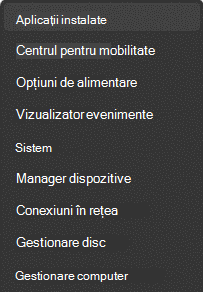
Faceți clic dreapta pe butonul Start
 (colțul din stânga jos) și selectați Aplicații și caracteristici din meniul pop-up.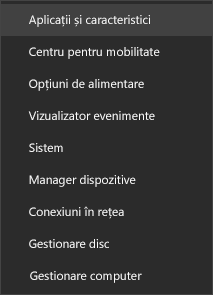
Selectați produsul Microsoft 365 sau Office pe care doriți să-l reparați și selectați Modificare.
Notă
Astfel, veți repara întreaga suită Office, chiar dacă doriți să reparați doar o anumită aplicație, cum ar fi Word sau Excel. Dacă aveți o aplicație independentă instalată, atunci puteți căuta aplicația după nume.
În funcție de tipul de instalare Microsoft 365 sau Office (Clic și pornire sau bazată pe MSI), veți vedea următoarele opțiuni pentru a continua repararea.
Sfat
Clic și Pornire este cel mai comun tip de instalare.
Urmați pașii pentru tipul de instalare:
Clic și Pornire
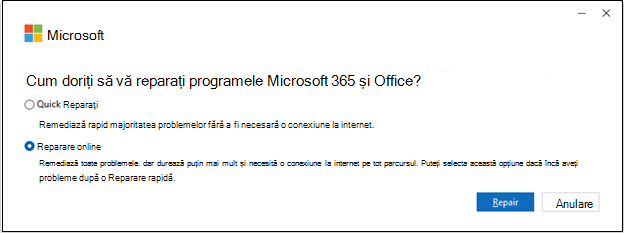
În fereastră Cum doriți să vă reparați programele Office, selectați Reparare> onlinepentru a vă asigura că totul se rezolvă. Opțiunea mai scurtă, Reparare rapidă, este de asemenea disponibilă, dar nu face decât să detecteze, apoi să înlocuiască fișierele deteriorate.
Bazată pe MSI
În Modificați instalarea, selectați Reparare, apoi faceți clic pe Continuare.
Urmați instrucțiunile de pe ecran pentru a termina repararea.