
Este posibil să primiți o eroare care conține numere aleatoare în timp ce descărcați aplicații Office din magazinul Google Play. Echipa Google Play cunoaște această problemă și depune eforturi ca să o rezolve. Între timp, consultați informațiile suplimentare de mai jos și încercați soluțiile sugerate.
Ce sunt erorile din magazinul Google Play?
Erorile din magazinul Google Play conțin de obicei numere aleatoare și sunt generate în timp ce încercați să descărcați aplicații din magazinul Google Play. Aceste erori pot fi cauzate de actualizări la magazinul Google Play, probleme cu memoria cache Google, probleme cu datele stocate în magazinul Google Play sau probleme cu contul Google.
Iată unele dintre cele mai comune erori cu magazinul Google Play:
- Codul de eroare 18 din magazinul Google Play
- Codul de eroare 20 din magazinul Google Play
- Codul de eroare 103 din magazinul Google Play
- Codul de eroare 194 din magazinul Google Play
- Codul de eroare 492 din magazinul Google Play
- Codul de eroare 495 din magazinul Google Play
- Codul de eroare 505 din magazinul Google Play
- Codul de eroare 506 din magazinul Google Play
- Codul de eroare 509 din magazinul Google Play
- Codul de eroare 905 din magazinul Google Play
Rezolvarea erorilor din magazinul Google Play
Încercați următoarele soluții pentru a remedia erorile din magazinul Google Play.
Golirea memoriei cache a magazinului Google Play
- Deschideți meniul Setări de pe dispozitivul dvs.
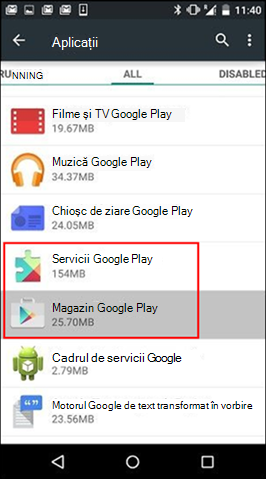
- Accesați Aplicații sau Manager aplicații. (Această opțiune poate varia în funcție de dispozitivul dvs.)
- Defilați la Toate aplicațiile, apoi defilați în jos la aplicația Magazin Google Play.
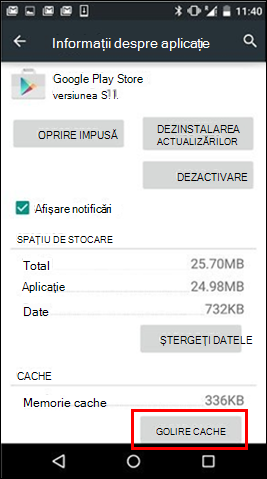
- Deschideți detaliile aplicației și atingeți butonul Oprește forțat.
- Atingeți butonul Golire cache.
- Repetați pașii de mai sus, dar înlocuiți Magazinul Google Play de la pasul 3 cu serviciile Google Play.
- Încercați să descărcați aplicația din nou.
Golirea datelor pentru magazinul Google Play
Dacă golirea memoriei cache a magazinului Google Play și serviciilor Google Play nu rezolvă problema, încercați să goliți datele pentru magazinul Google Play:
- Deschideți meniul Setări de pe dispozitivul dvs.
- Accesați Aplicații sau Manager aplicații. (Această opțiune poate varia în funcție de dispozitivul dvs.)
- Defilați la Toate aplicațiile, apoi defilați în jos la aplicația Magazin Google Play.
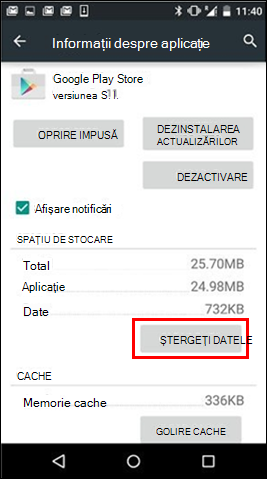
- Deschideți detaliile aplicației și atingeți butonul Oprește forțat.
- Atingeți butonul Golire date.
Odată ce sunt golite memoria cache și datele, eroarea din magazinul Google Play ar trebui să fie rezolvată. Dacă nu se rezolvă, continuați cu pasul următor.
Eliminați contul dvs. Google sau alt cont și adăugați-l din nou
Dacă golirea memoriei cache și a datelor nu rezolvă problema, eliminați-vă contul Google sau alt cont, reporniți dispozitivul și adăugați din nou contul.
Deschideți Setări pe dispozitiv.
În funcție de dispozitivul dvs., există câteva moduri diferite de a accesa Conturi.
Sfat
Pentru mai multe informații, accesați Obțineți ajutor de la producătorul dispozitivului & de la operatorul de telefonie mobilă.
Puncte de intrare posibile:
- Utilizatori & conturi
- Parole, chei de acces & completare automată
- Parola, cheile de acces & conturile
- Gestionarea conturilor
Atingeți contul pe care doriți să-l eliminați, apoi atingeți Eliminați contul.
Pentru a confirma, atingeți Ștergere.
Reporniți dispozitivul și adăugați-vă din nou contul. Apoi încercați să descărcați aplicația.
Ajutor suplimentar
Dacă acești pași nu rezolvă eroarea, consultați următoarele: