
Dacă diagrama pentru care doriți să modificați ordinea de reprezentare grafică afișează axe, aveți posibilitatea să inversați rapid ordinea în care sunt reprezentate categoriile sau valorile de-a lungul axelor respective. În plus, în diagramele 3D care au o axă de adâncime, puteți inversa ordinea de reprezentare grafică a seriilor de date, astfel încât marcatorii de date 3D mari să nu le blocheze pe cele mai mici.
De asemenea, puteți modifica ordinea în care sunt reprezentate seriile de date individuale într-o diagramă.
Ce intenționați?
- Inversarea ordinii de reprezentare grafică a categoriilor sau valorilor dintr-o diagramă
- Inversarea ordinii de reprezentare grafică a seriilor de date într-o diagramă 3-D
- Modificarea ordinii de reprezentare grafică a seriilor de date dintr-o diagramă
Inversarea ordinii de reprezentare grafică a categoriilor sau valorilor dintr-o diagramă
Într-o diagramă, alegeți una dintre următoarele variante:
- Pentru a modifica ordinea de reprezentare grafică a categoriilor, selectați axa orizontală (de categorii).
- Pentru a modifica ordinea de reprezentare grafică a valorilor, selectați axa verticală (valorică).
De asemenea, puteți face următoarele pentru a selecta axa pe care o doriți dintr-o listă de elemente de diagramă:
- Selectați o diagramă. Se afișează filele Proiectare diagramă și Format .
- În fila Formatare , în grupul Selecție curentă , selectați săgeata de lângă caseta Elemente diagramă , apoi selectați elementul de diagramă pe care doriți să-l utilizați.

On the Format tab, in the Current Selection group, select Formatare selecție.
În categoria Opțiuni axă , efectuați una dintre următoarele acțiuni:
- Pentru categorii, bifați caseta de selectare Categorii în ordine inversă .
- Pentru valori, bifați caseta de selectare Valori în ordine inversă .
Notă
Nu puteți inversa ordinea de reprezentare grafică a valorilor într-o diagramă radar.
Inversarea ordinii de reprezentare grafică a seriilor de date într-o diagramă 3-D
Puteți modifica ordinea de reprezentare grafică a seriilor de date, astfel încât marcatorii de date 3D mari să nu le blocheze pe cele mai mici.
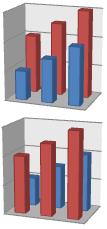 Figură: Diagrame 3-D cu serii de date care sunt afișate în ordine inversă
Într-o diagramă, selectați axa de adâncime sau efectuați următoarele pentru a o selecta dintr-o listă de elemente de diagramă:
- Selectați o diagramă. Se afișează filele Proiectare diagramă și Format .
- În fila Formatare , în grupul Selecție curentă , selectați săgeata de lângă caseta Elemente diagramă , apoi selectați elementul de diagramă pe care doriți să-l utilizați.
On the Format tab, in the Current Selection group, select Formatare selecție.
În categoria Opțiuni axă , sub Opțiuni axă, bifați caseta de selectare Serie în ordine inversă .
Modificarea ordinii de reprezentare grafică a seriilor de date dintr-o diagramă
- Selectați diagrama pentru care doriți să modificați ordinea de reprezentare grafică a seriilor de date. Se afișează filele Proiectare diagramă și Format.
- În fila Proiectare diagramă , în grupul Date , faceți clic pe Selectare date.

- În caseta de dialog Selectare sursă de date , în caseta Intrări legendă (serial), selectați seria de date a cărei ordine doriți să o modificați.
- Selectați săgețile Mutare în sus sau Mutare în jos pentru a muta seriile de date în poziția dorită.