

Bara de instrumente Acces rapid particularizabilă conține un set de comenzi care sunt independente de fila afișată în prezent în panglică. Puteți să mutați bara de instrumente Acces rapid din una dintre cele două locații posibile și să adăugați butoane ce reprezintă comenzi pe bara de instrumente Acces rapid.
Notă
- Nu puteți mări dimensiunea butoanelor ce reprezintă comenzi folosind o opțiune din Microsoft Office. Singura modalitate de a mări dimensiunea butoanelor este să micșorați rezoluția ecranului utilizat.
- Nu puteți afișa bara de instrumente Acces rapid pe mai multe rânduri.
- La bara de instrumente Acces rapid pot fi adăugate numai comenzi. Conținutul celor mai multe liste, cum ar fi valorile de indentare și spațiere și stilurile individuale, care apar și pe panglică, nu poate fi adăugat la bara de instrumente Acces rapid. Cu toate acestea, puteți particulariza panglica în Office pentru a o personaliza așa cum doriți. De exemplu, puteți crea file particularizate și grupuri particularizate care să conțină comenzile utilizate frecvent de dvs.
Ce intenționați?
- Afișarea sau ascunderea barei de instrumente Acces rapid
- Mutarea barei de instrumente Acces rapid
- Afișarea sau ascunderea etichetelor de comenzi pe bara de instrumente Acces rapid
- Adăugarea unei comenzi la bara de instrumente Acces rapid
- Adăugarea la bara de instrumente Acces rapid a unei comenzi care nu se află în panglică
- Eliminarea unei comenzi din bara de instrumente Acces rapid
- Modificarea ordinii comenzilor de pe bara de instrumente Acces rapid
- Particularizarea barei de instrumente Acces rapid utilizând comanda Opțiuni
- Exportul unei bare de instrumente Acces rapid particularizate
- Importul unei bare de instrumente Acces rapid particularizate
- Când grupurile particularizate afișează o sferă verde sau albastră pe bara de instrumente Acces rapid
Afișarea sau ascunderea barei de instrumente Acces rapid
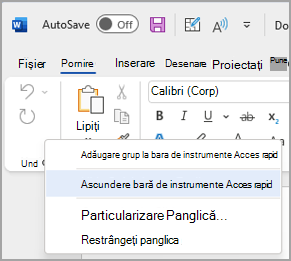
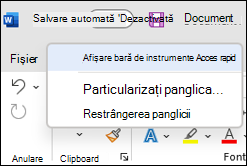
Faceți clic dreapta pe panglică și alegeți una dintre următoarele:
Dacă se afișează bara de instrumente Acces rapid, selectați Ascundere bară de instrumente Acces rapid.
Dacă bara de instrumente Acces rapid este ascunsă, selectați Afișare bară de instrumente Acces rapid.
Notă
De asemenea, puteți ascunde bara de instrumente Acces rapid în meniul Particularizare bară de instrumente Acces rapid, selectând Ascundere bară de instrumente Acces rapid.
Mutarea barei de instrumente Acces rapid
Locație
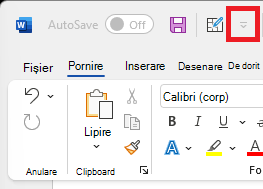
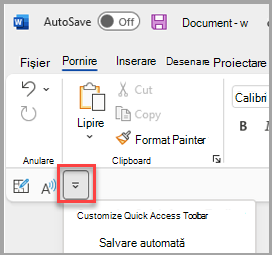
Bara de instrumente Acces rapid poate fi amplasată într-unul dintre două locuri:
Deasupra panglicii, în bara de titlu (locația implicită)
Sub panglică
Modificarea locației
Puteți muta locația barei de instrumente Acces rapid dintr-un loc în altul.
Selectați
 Particularizare bară de instrumente Acces rapid.
În listă, selectați Afișare dedesubtul Panglicii sau Afișare deasupra Panglicii.
Notă
Puteți seta comenzile de locație în Opțiuni. SelectațiOpțiuni>fișier>Poziția barei de instrumente>Acces rapid.
Afișarea sau ascunderea etichetelor de comenzi pe bara de instrumente Acces rapid
Dacă bara de instrumente Acces rapid este setată sub panglică, puteți să afișați sau să ascundeți etichetele de comenzi.
- Selectați Particularizare bară de instrumente Acces rapid.
- În listă, selectați Afișare etichete comenzi sau Ascundere etichete comenzi.
Adăugarea unei comenzi la bara de instrumente Acces rapid
Pe panglică, selectați fila corespunzătoare sau grupul corespunzător pentru a afișa comanda pe care doriți să o adăugați la bara de instrumente Acces rapid.
Faceți clic dreapta pe comandă, apoi selectați Adăugare la bara de instrumente Acces rapid din meniul de comenzi rapide.
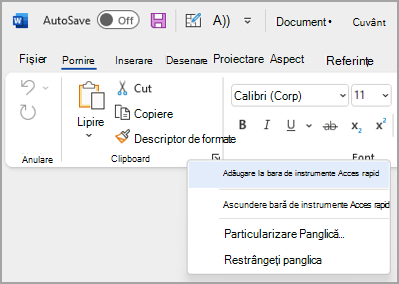
Adăugarea la bara de instrumente Acces rapid a unei comenzi care nu se află în panglică
- Selectați , Particularizarea barei de instrumente Acces rapid și alegeți Mai multe comenzi.
- În lista Alegere comenzi de la , selectați Comenzi care nu se află în panglică.
- Găsiți comanda în listă, apoi selectați Adăugare.
Sfat
Dacă nu găsiți comanda dorită în lista Comenzi care nu sunt în Panglică , încercați să setați Alegeți comenzile de lala la Toate comenzile.
Eliminarea unei comenzi din bara de instrumente Acces rapid
- Faceți clic dreapta pe comanda pe care doriți să o eliminați din bara de instrumente Acces rapid.
- Selectați
 Eliminați din bara de instrumente Acces rapid din meniul de comenzi rapide.
Modificarea ordinii comenzilor de pe bara de instrumente Acces rapid
- Selectați , Particularizați bara de instrumente Acces rapid de pe bara de instrumente și alegeți Mai multe comenzi.
- Sub Particularizare bară de instrumente Acces rapid, selectați comanda pe care doriți să o mutați.
- Selectați săgețile Mutare în sus sau Mutare în jos din dreapta.
Particularizarea barei de instrumente Acces rapid utilizând comanda Opțiuni
Puteți adăuga, elimina și modifica ordinea comenzilor de pe bara de instrumente Acces rapid utilizând comanda Opțiuni.
Pe fila Fișier , selectați Opțiuni și alegeți Bara de instrumente Acces rapid.
Utilizați butoanele Adăugare >> și << Eliminare pentru a muta elemente între lista Particularizarea barei de instrumente Access și comanda Alegere din listă.
Notă
Pentru a găsi un element în lista Alegere comenzi de la , poate fi util să îi confirmați mai întâi locația și numele în cadrul aplicației. Comenzile care nu mai sunt vizibile în aplicație ar putea fi listate în continuare aici, sub Toate comenzile. Pentru a ajuta la identificarea acestui tip de comandă, un nume mai descriptiv pentru sfatul ecran poate apărea în paranteze, lângă numele comenzii moștenite, în această formă, cum ar fi Formule (Lipire formulă) sau Valori (Lipire valori)
Reinițializarea barei de instrumente Acces rapid la valorile implicite
- Selectați , Particularizați bara de instrumente Acces rapid de pe bara de instrumente și alegeți Mai multe comenzi.
- În fereastra Particularizare bară de instrumente Acces rapid , selectați Resetare din dreapta jos >Reinițializare doar bara de instrumente Acces rapid.
Exportul unei bare de instrumente Acces rapid particularizate
Puteți exporta panglica și particularizările barei de instrumente Acces rapid într-un fișier care poate fi importat și utilizat de un coleg de serviciu sau de alt computer.
- Selectați Opțiuni > fișier > în Bara de instrumente Acces rapid.
- Selectați Import/Exportați > toate particularizările.
Pentru mai multe informații despre particularizarea panglicii, consultați Particularizarea panglicii în Office.
Importul unei bare de instrumente Acces rapid particularizate
Este posibil să importați fișiere de particularizare pentru a înlocui aspectul curent al panglicii și al barei de instrumente Acces rapid. Datorită faptului că se pot importa particularizările, păstrați identic aspectul programelor Microsoft Office cu cel al colegilor sau de la un computer la alt computer.
Important
Când importați un fișier particularizat din panglică, pierdeți toate particularizările anterioare ale panglicii și ale barei de instrumente Acces rapid. Dacă credeți că ați putea dori să reveniți la particularizarea din prezent, ar trebui să le exportați înainte de a importa orice particularizări noi.
- Selectați Opțiuni> fișier > în Bara de instrumente Acces rapid.
- Selectați Import/Export > Importați fișierul de particularizări.
Pentru mai multe informații despre particularizarea panglicii, consultați Particularizarea panglicii în Office.
Când grupurile particularizate afișează o sferă verde sau albastră pe bara de instrumente Acces rapid
Pictogramele reprezintă grupuri particularizate de comenzi pe bara de instrumente Acces rapid atunci când este aleasă o pictogramă. Dacă un grup particularizat de pe bara de instrumente Acces rapid afișează o sferă verde sau albastră pentru o pictogramă, înseamnă că nu a fost selectată o pictogramă pentru acel grup particularizat. Puteți adăuga o pictogramă pentru un grup particularizat după ce grupul a fost deja creat și se afișează pe bara de instrumente Acces rapid.
- În lista verticală a barei de instrumente Acces rapid, selectați Mai multe comenzi.
- În bara de navigare din stânga, selectați Particularizare Panglică.
- În coloana Particularizare panglică din dreapta, selectați grupul particularizat.
- Selectați Redenumire.
- Selectați o pictogramă.
- Selectați OK>OK.
Notă
Pentru a crea un grup particularizat de comenzi, consultați Particularizarea panglicii în Office