
Casetele text și majoritatea formelor pot conține text. Textul poate fi poziționat orizontal sau vertical și poate apărea pe o singură linie sau se poate încadra în mai multe rânduri.
Puteți să schimbați direcția textului și, de asemenea, puteți modifica marginile casetelor text și ale formelor pentru o spațiere optimă sau să redimensionați formele pentru o potrivire mai bună a textului.
Specificarea direcției textului într-o formă sau într-o casetă text
 Într-o formă sau într-o casetă text, puteți schimba direcția în care este citit textul. Adică, puteți pivota textul la 90 sau 270 de grade, astfel încât să apară în lateral.
- Faceți clic dreapta pe marginea formei sau casetei text.
- În meniul de comenzi rapide, selectați Formatare formă.

- În panoul Formatare formă , faceți clic pe Dimensiune/aspect & Proprietăți
 .
. - Sub Casetă text, selectați opțiunea dorită în lista Orientare text .

Rotirea (oglindirea) textului într-o formă sau într-o casetă text

Faceți clic dreapta pe casetă sau formă și selectați Formatare formă.
În panoul Formatare formă , selectați Efecte.
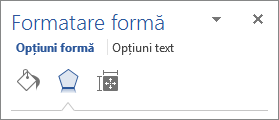
Selectați Rotire 3D și, în Rotire X sau Rotire Y , introduceți
180.(Opțional) În cazul în care caseta text este umplută cu o culoare, puteți să eliminați culoarea din panoul Formatare formă . Selectați Umplere & Umplere linie
 , selectați Umplere, apoi selectați Fără umplere.
(Opțional) Pentru a elimina conturul casetei text, faceți clic dreapta pe caseta text, selectați Contur în minibara de instrumente care apare și alegeți Fără contur.
Poziționarea textului pe orizontală într-un paragraf, într-o formă sau într-o casetă text

- Selectați paragraful, linia de text, forma sau caseta text pe care doriți să o modificați.
- Accesați Pornire și selectați opțiunea de aliniere orizontală dorită.

Poziționarea textului pe verticală într-o formă sau într-o casetă text

- Faceți clic cu butonul din dreapta pe bordura formei sau casetei text.
- În meniul de comenzi rapide, selectați Formatare formă.
- În panoul Formatare formă , selectați Dimensiune/Aspect & Proprietăți .

- Selectați opțiunea dorită în lista Aliniere verticală .
Încadrarea textului într-o formă sau într-o casetă text
Când textul se încadrează, acesta continuă automat pe o linie nouă, când ajunge la marginea din dreapta a formei sau casetei text.
- Faceți clic dreapta pe bordura formei sau casetei text care conține textul pe care doriți să îl încadrați.
- În meniul de comenzi rapide, selectați Formatare formă.
- În panoul Formatare formă , selectați Dimensiune/Aspect & Proprietăți , apoi selectați Încadrare text în formă.

Modificarea distanțelor dintre text și marginea unei forme sau a unei casete text
Marginea este distanța dintre text și conturul exterior al formei sau casetei text care îl încadreză.
Faceți clic cu butonul din dreapta pe bordura formei sau casetei text.
În meniul de comenzi rapide, selectați Formatare formă.
În panoul Formatare formă , selectați Dimensiune/Aspect & Proprietăți
.

Specificați o măsurătoare în inchi sau milimetri (mm) pentru oricare dintre marginile următoare:
- Marginea din stânga Distanța dintre bordura din stânga a unei forme și textul din extrema stângă
- Marginea din dreapta Distanța dintre bordura din dreapta a unei forme și textul din extrema dreaptă
- Margine de sus Distanța dintre bordura de sus a unei forme și textul din extrema sus
- Marginea de jos Distance between the bottom border of a shape and the lower text
Redimensionarea unei forme pentru a se potrivi textului
Puteți mări automat dimensiunea unei forme sau a unei casete text pe verticală, astfel încât textul să se potrivească în interiorul lor.
- Faceți clic cu butonul din dreapta pe bordura formei sau casetei text.
- În meniul de comenzi rapide, selectați Formatare formă.
- În panoul Formatare formă , selectați Aspect & Proprietăți , selectați Casetă text, apoi selectați Redimensionați forma pentru a se potrivi textului.


