
Agenții din OneDrive utilizează inteligența artificială pentru a rezuma și a căuta fișierele și folderele selectate. Puteți adresa unui agent întrebări despre sursele sale fără a deschide fiecare fișier.
Important
Upgrade-urile sosesc la jumătatea lunii noiembrie 2026 pentru agenții din OneDrive. Pentru a afla mai multe, consultați Agenți de upgrade în OneDrive.
Notă
Agenții de inteligență artificială sunt disponibili doar pentru conturile de la locul de muncă sau de la școală cu o licență Microsoft Copilot.
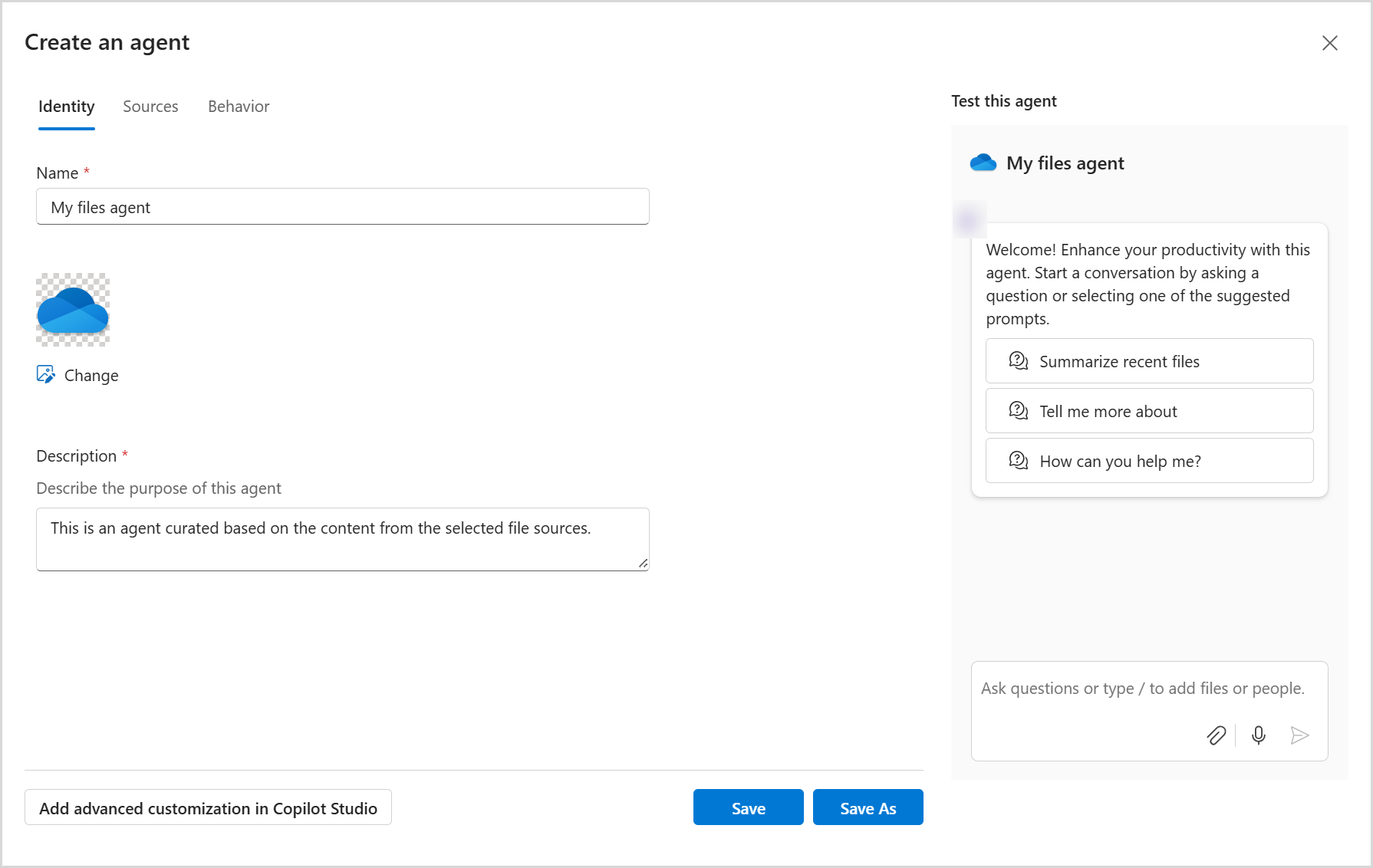
Creați un agent în OneDrive
Conectați-vă la site-ul web OneDrive cu acreditările de la locul de muncă sau de la școală.
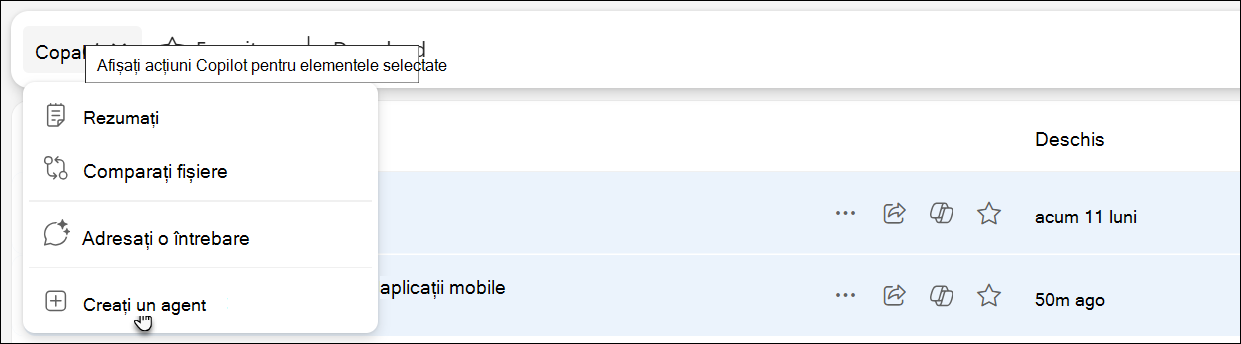
Selectați fișierele sau folderele pe care doriți să le utilizeze agentul, apoi selectați Copilot>Creați un agent din bara de instrumente. De asemenea, puteți să faceți clic dreapta pe elementele selectate și să selectați Creați un agent.
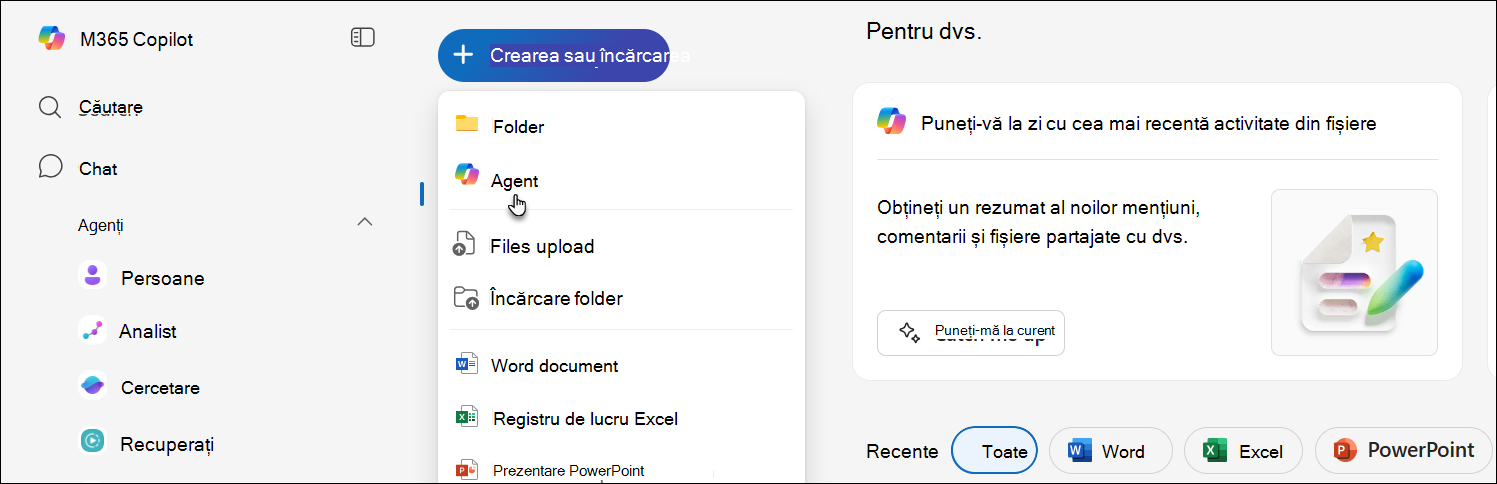
Ca alternativă, selectați + Creați sau încărcați>agentul.
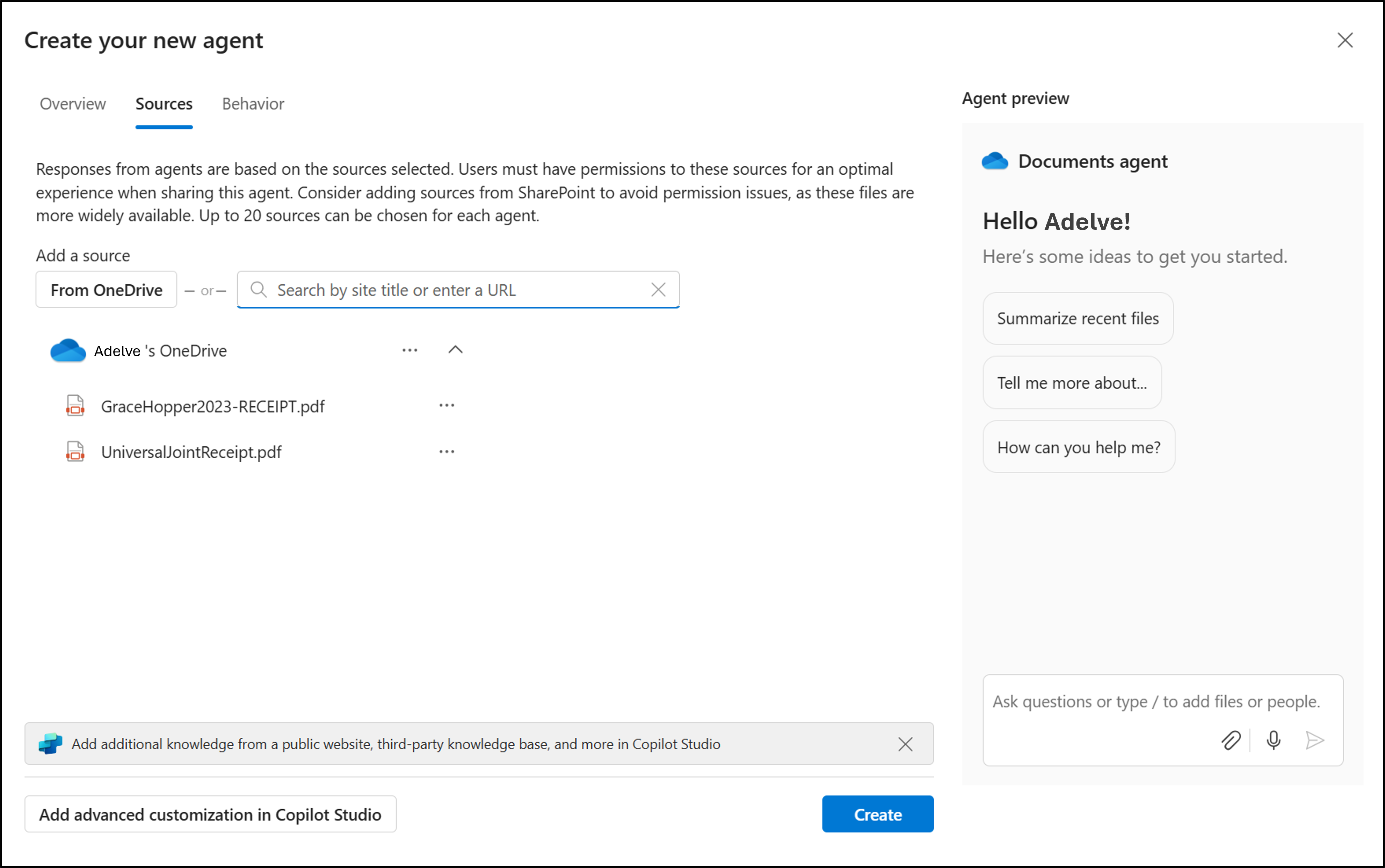
Adăugați până la 20 de surse, introduceți un nume și o descriere și modificați comportamentul agentului.
Selectați Salvare sau Salvare ca.
OneDrive salvează agentul ca .agent fișier în folderul în care l-ați creat.
Notă
În cazul în care creați un agent din vizualizarea Partajate sau Preferințe, OneDrive îl salvează în Fișierele mele>Documente Agenți>.
Utilizați instrucțiunile pentru prima rulare
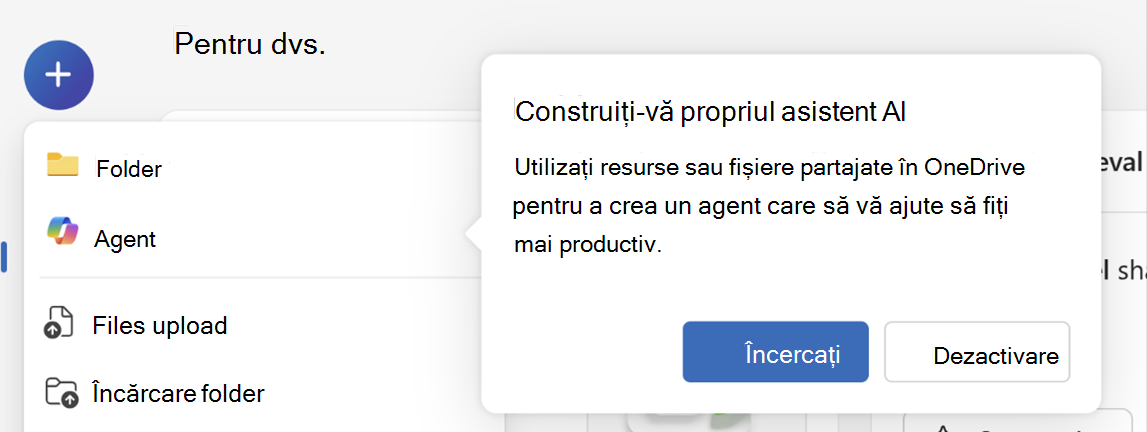
Prima dată când deschideți meniul Creare sau încărcare sau selectați Copilot pentru fișierele selectate, OneDrive poate afișa o solicitare intitulată Creați-vă propriul asistent de inteligență artificială. Selectați Încercați pentru a începe să creați un agent sau selectați Dezactivați pentru a închide solicitarea.
Utilizarea unui agent în OneDrive
- În OneDrive, găsiți și deschideți fișierul
.agent. - În vizualizatorul în ecran complet, introduceți o întrebare, cum ar fi:
- Care sunt actualizările cheie din acest folder?
- Ce am decis în notele de ultimă întâlnire?
- Când este următorul termen limită în aceste fișiere de proiect?
- Selectați Trimitere sau apăsați pe Enter.
Puteți adresa întrebări suplimentare pentru a obține mai multe detalii sau a clarifica un răspuns.
Editați un agent în OneDrive
Pentru a modifica numele, comportamentul sau sursele unui agent, utilizați una dintre aceste metode:
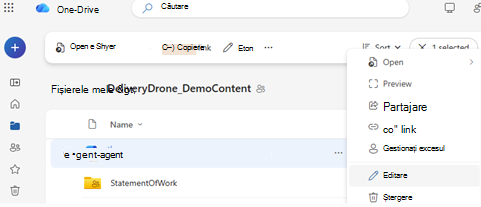
- În lista de fișiere OneDrive, selectați Mai multe acțiuni lângă
.agentfișier, apoi selectați Editare. - Deschideți agentul, apoi selectați Editați în partea de sus a vizualizatorului.
- În SharePoint, selectați Editare în panoul lateral.
Partajarea unui agent din OneDrive
Puteți partaja un agent ca alte fișiere OneDrive:
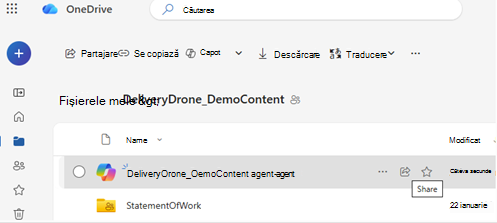
- Selectați fișierul
.agent. - Selectați Partajare.
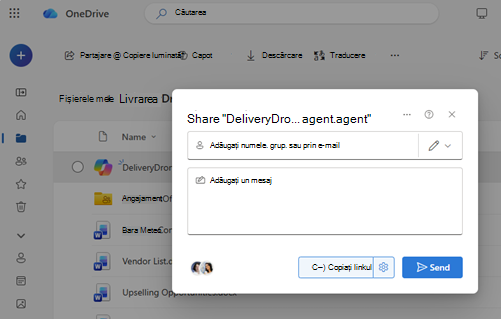
- Setați permisiunile de partajare, apoi trimiteți sau copiați linkul.
Notă
- Destinatarii trebuie să aibă, de asemenea, acces la fișierele utilizate de agent. Fără acces, aceștia nu pot vedea răspunsurile agentului.
- Puteți crea un agent în OneDrive doar din fișiere DOC, DOCX, PPT, PPTX, PDF, TXT, RTF și MD. Puteți adăuga până la 20 de fișiere. Un folder selectat nu poate conține mai mult de 20 de fișiere.
Pentru instrucțiuni detaliate despre partajare și acces, consultați Partajarea unui agent de inteligență artificială în OneDrive.
Aveți nevoie de ajutor suplimentar?
Suport pentru conturi. Pentru ajutor cu contul Microsoft și abonamentele, vizitați Ajutor pentru facturare & cont.
Asistență tehnică. Pentru asistență tehnică, selectați Contactați Asistența Microsoft mai jos, introduceți problema și selectați Obțineți ajutor.
Utilizatorii de dispozitive mobile pot contacta Asistența deschizând aplicația OneDrive și scuturând ușor dispozitivul.
Asistență din comunitate. Comunitățile vă ajută să adresați întrebări, să oferiți feedback și să primiți feedback de la experți cu cunoștințe bogate. Întrebați Comunitatea Microsoft. Nu dezvăluiți informații personale sau sensibile în forumurile publice.