
Puteți să scanați table albe, cărți de vizită sau documente cu aplicația OneDrive și să le salvați automat în OneDrive pentru utilizare ulterioară.
În aplicația OneDrive, atingeți Scanare
 De asemenea, puteți atinge Adăugați în partea de sus a ecranului, apoi apăsați Scanare. (Pentru a ieși din modul de scanare fără a scana ceva, pur și simplu atingeți pictograma săgeată la stânga în colțul din stânga sus al ecranului.)
Selectați setarea corespunzătoare a blițului (activat, dezactivat, automat sau torță), atingând pictograma Bliț în colțul din dreapta sus.
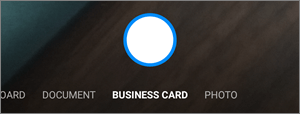
Selectați Tablă albă, Document, Carte de vizită sau Fotografie, apoi atingeți pictograma cerc alb pentru a scana elementul. (Pe ecrane mai mici, poate fi necesar să trageți cu degetul spre stânga pentru a vedea opțiunea Fotografie.)
Sfat
- În iOS 11.31.5 și versiunile ulterioare, aveți opțiunea de scanare cu mai multe pagini, care vă ajută să combinați mai multe scanări într-un singur PDF. Pentru a utiliza această opțiune, atingeți Adăugare, apoi scanați documentele următoare.
- Numărul maxim de pagini/imagini care pot fi scanate pe mai multe pagini este 30.
După ce ați scanat elementul, îl puteți trunchia, roti, adăuga text sau evidenția o parte din acesta. (Dacă nu vă place imaginea, atingeți pictograma săgeată la stânga în partea din stânga sus pentru a șterge scanarea și încercați din nou.)

De asemenea, puteți să modificați filtrul pe care l-ați selectat anterior (Tablă albă, Document, Carte de vizită sau Fotografie) sau să schimbați modul (ajustări de luminozitate și tonuri de gri), atingând Filtre în partea de jos.
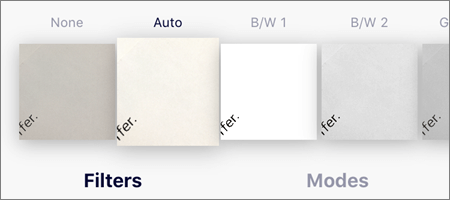
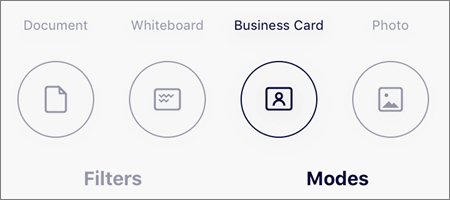
După ce ați terminat de editat elementul, atingeți Gata, introduceți un nume de fișier, apoi atingeți Salvare.
Notă
Fișierele sunt salvate automat ca PDF-uri.
Aveți nevoie de ajutor suplimentar?
Suport pentru conturi. Pentru ajutor cu contul Microsoft și abonamentele, vizitați Ajutor pentru facturare & cont.
Asistență tehnică. Pentru asistență tehnică, selectați Contactați Asistența Microsoft mai jos, introduceți problema și selectați Obțineți ajutor.
Utilizatorii de dispozitive mobile pot contacta Asistența deschizând aplicația OneDrive și scuturând ușor dispozitivul.
Asistență din comunitate. Comunitățile vă ajută să adresați întrebări, să oferiți feedback și să primiți feedback de la experți cu cunoștințe bogate. Întrebați Comunitatea Microsoft. Nu dezvăluiți informații personale sau sensibile în forumurile publice.