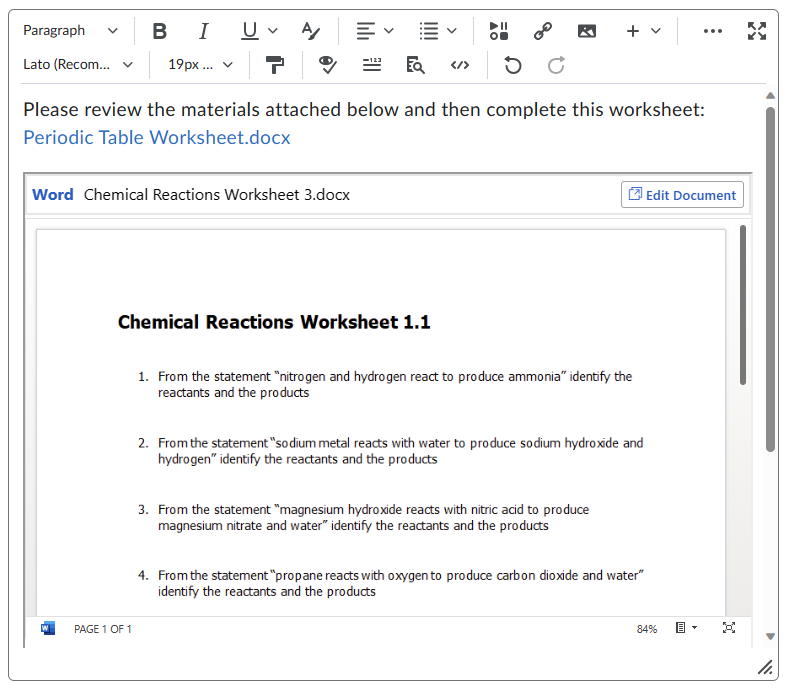
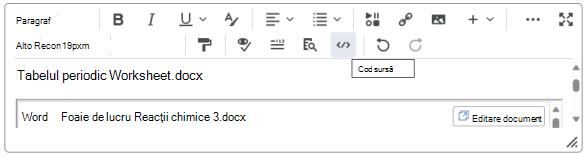
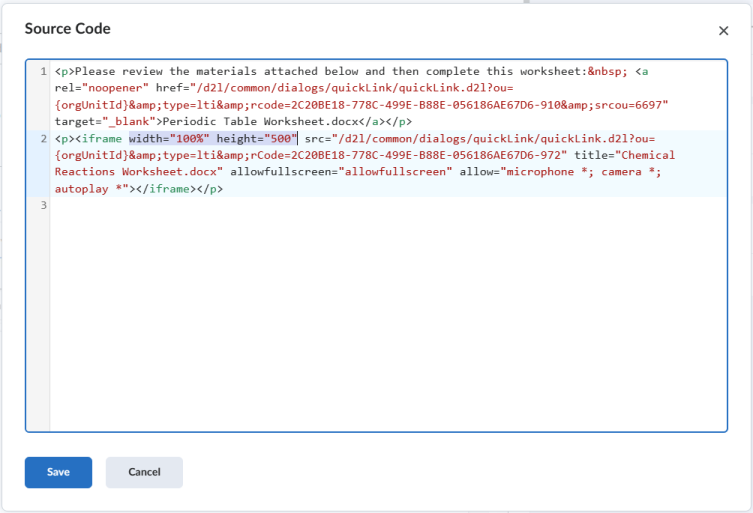
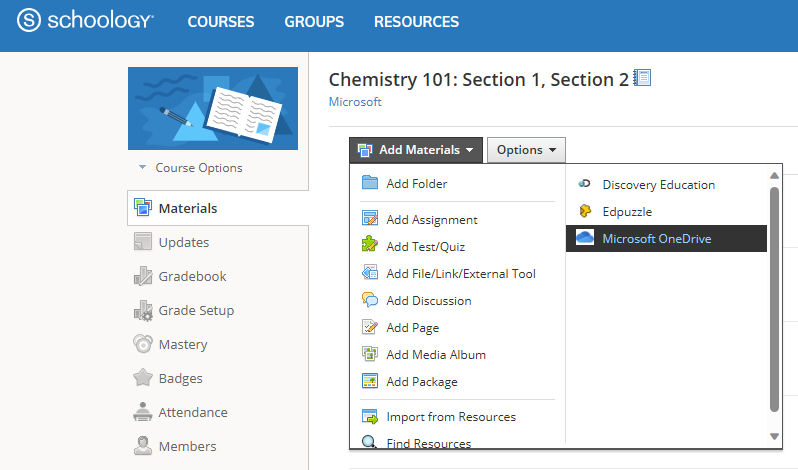
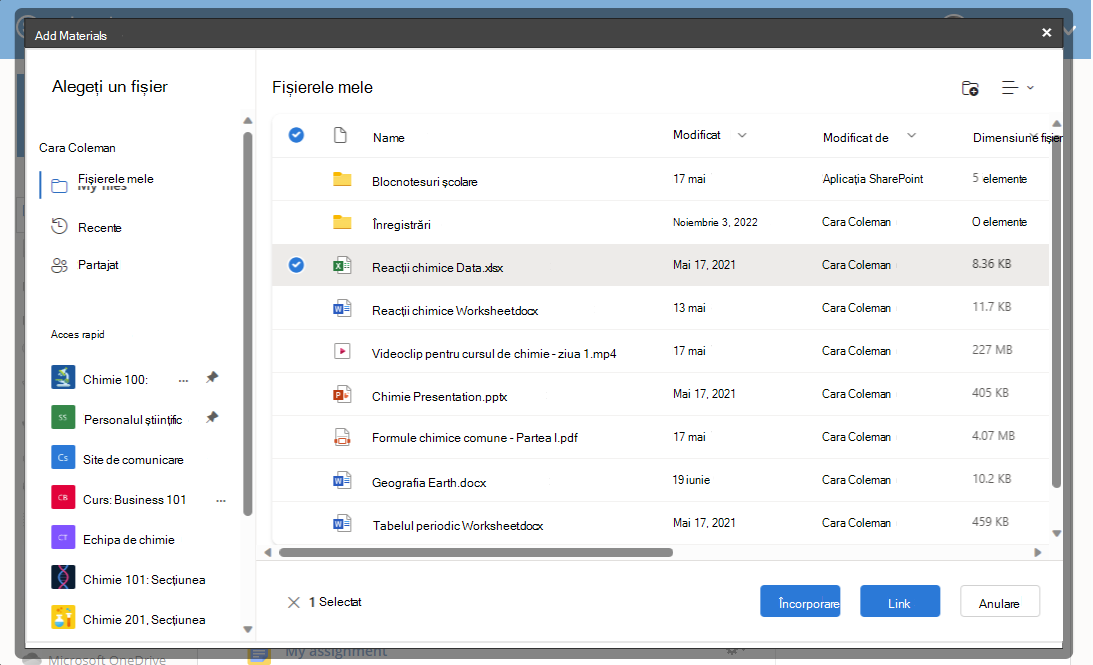
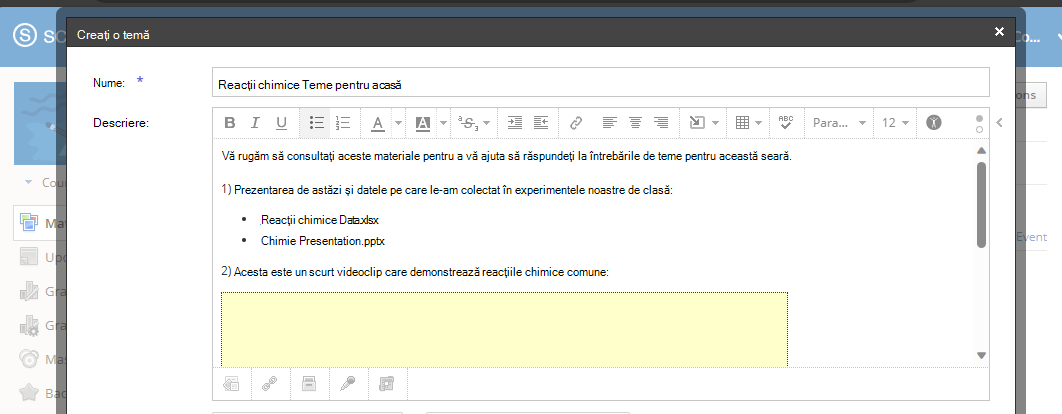
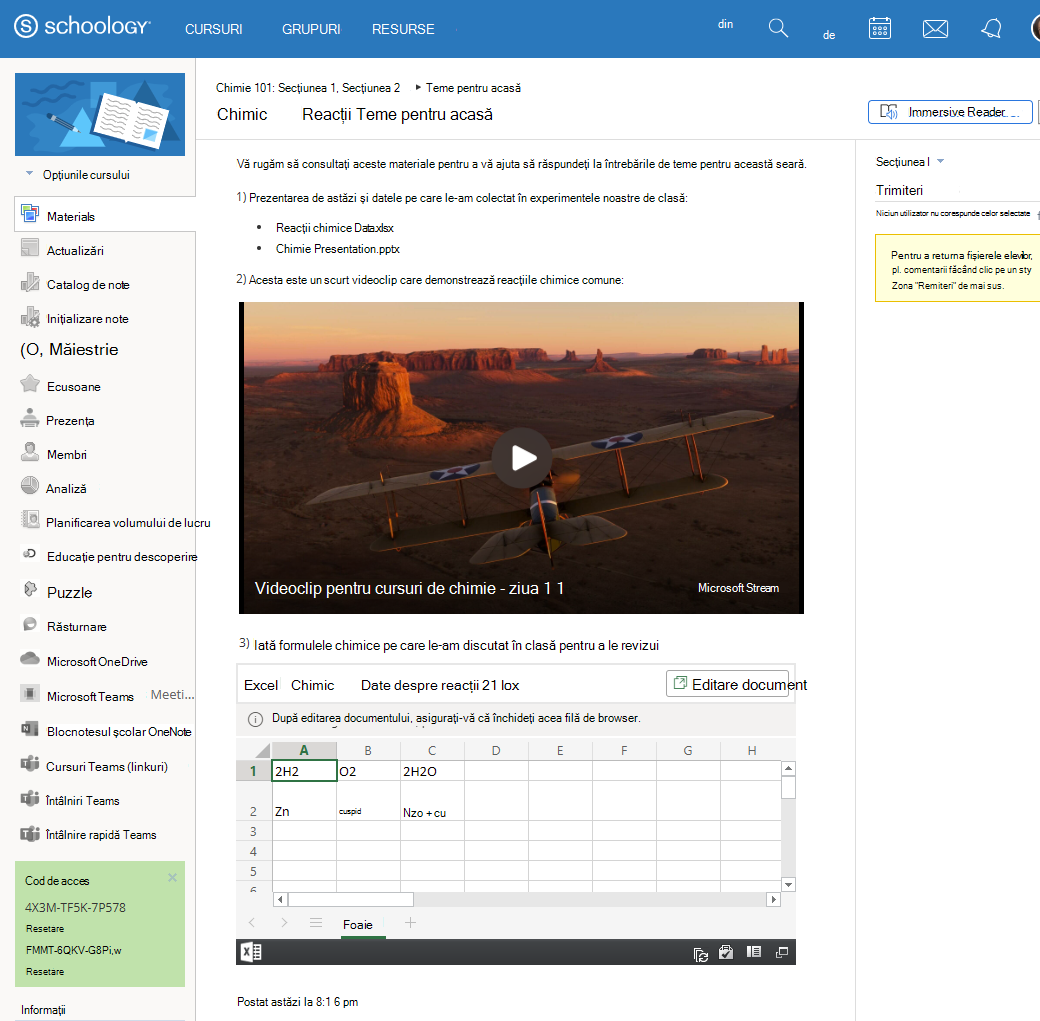
Aplicația Microsoft OneDrive Learning Tools Interoperability (LTI) se integrează cu LMS pentru a aduce Microsoft OneDrive și Microsoft Office 365 direct în cele mai importante fluxuri de lucru.
Aplicația Microsoft OneDrive LTI vă permite să:
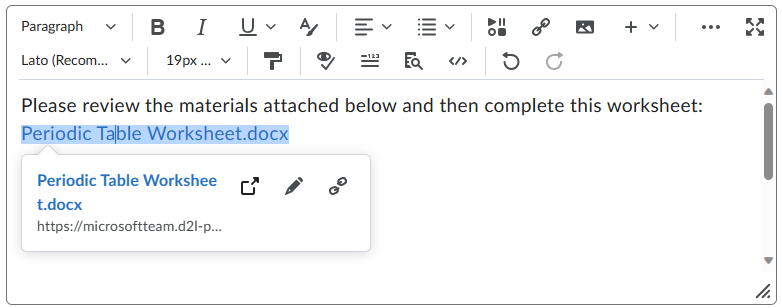
- Atașarea de fișiere Office 365, inclusiv documente Word, prezentări PowerPoint și Excel din Editorul de conținut îmbogățit
- Distribuiți temele Office 365 în mediul cloud.
- Vizualizați și organizați fișierele Microsoft Office personale și ale cursului.
- Creați colaborări în care membrii cursului pot lucra împreună la documente partajate, în timp real.
- Acces la mai multe conturi Microsoft OneDrive, inclusiv conturi personale și de la școală.
- Integrați fișierele Office 365 cu modulele de curs.
- Utilizați-vă contul Microsoft pentru sign-on unic cu LMS.
Important
Dacă nu ați utilizat niciodată OneDrive și îl accesați în LMS pentru prima dată, Selectorul OneDrive nu va apărea și nici nu va afișa o eroare. Pentru a rezolva această problemă, vizitați https://onedrive.com/ și conectați-vă la contul de la școală. După semnare, ar trebui să puteți accesa selectorul OneDrive din LMS.
Activarea temelor Microsoft OneDrive
Cadrele didactice pot activa teme Microsoft OneDrive pentru a se asigura că elevii pot utiliza Microsoft OneDrive în cadrul cursurilor lor.
Instructori
- Accesați pagina de pornire a cursului dvs.
- Căutați Microsoft OneDrive în navigarea de curs.
Notă
Dacă puteți vedea Microsoft OneDrive în navigarea cursului, atunci Microsoft OneDrive este deja instalat în cursul dvs. (de administrator sau de dvs.). Dacă nu găsiți Microsoft OneDrive în setările cursului, urmați pașii de mai jos pentru a configura Microsoft OneDrive în cursul dvs.
3. Obțineți ID-ul de client de la administratorul Canvas.
4. Accesați secțiunea Setări a navigării după curs, selectați fila Aplicații , apoi selectați Vizualizare configurații aplicații.
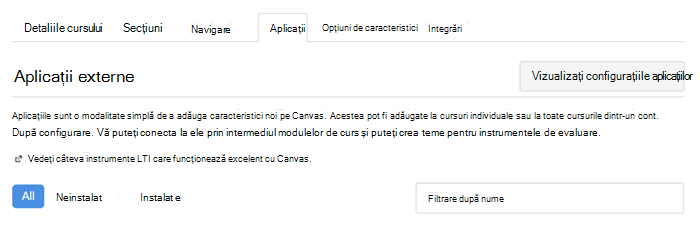
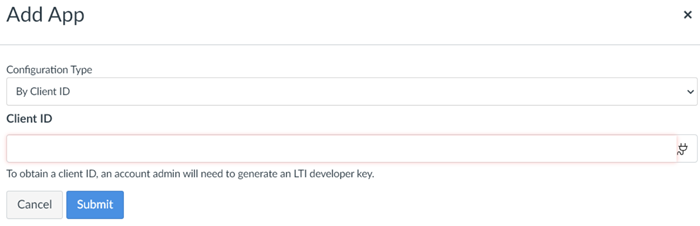
5. Selectați +Aplicație.
6. Selectați tipul de configurare ca după ID-ul clientului.
7. Introduceți ID-ul dvs. de client și selectați Trimiteți.
Notă
Microsoft OneDrive va apărea în lista de aplicații. Dacă nu apare, reîmprospătați pagina browserului pentru a apărea.
Crearea unei teme cloud pentru Microsoft OneDrive
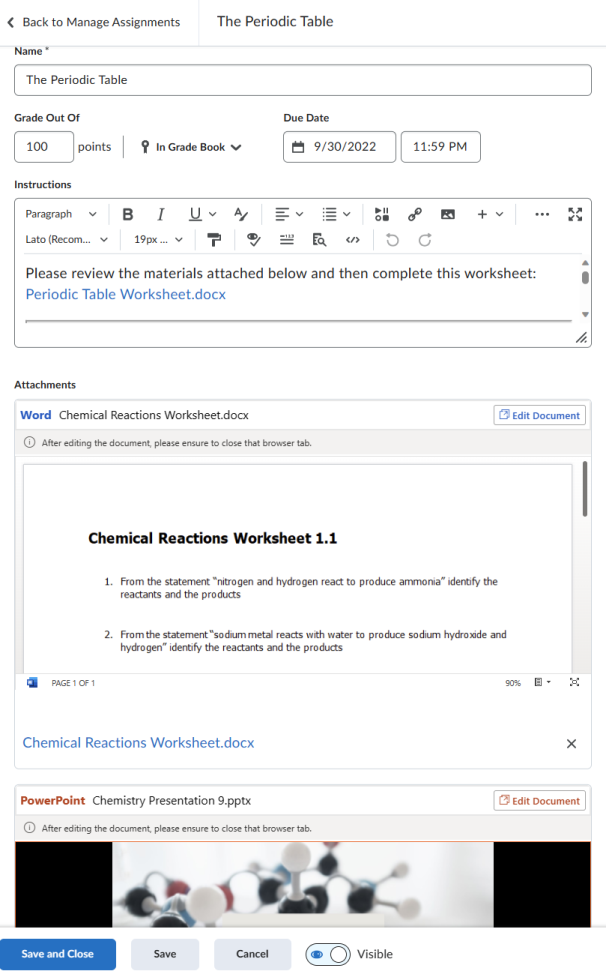
Atribuirile în cloud sunt atribuiri șablon. Toți elevii/studenții primesc propria copie a temei pentru acasă și își pot edita propria copie. Când elevii trimit tema, propria copie este trimisă și este disponibilă educatorului în evaluatorul de viteză.
Microsoft OneDrive vă permite să utilizați fișiere Office (Word, Excel, PowerPoint) pentru a oferi instrucțiuni elevilor/studenților pentru teme sau șabloane de teme pe care elevii să le editeze și să le trimită.
Instructori
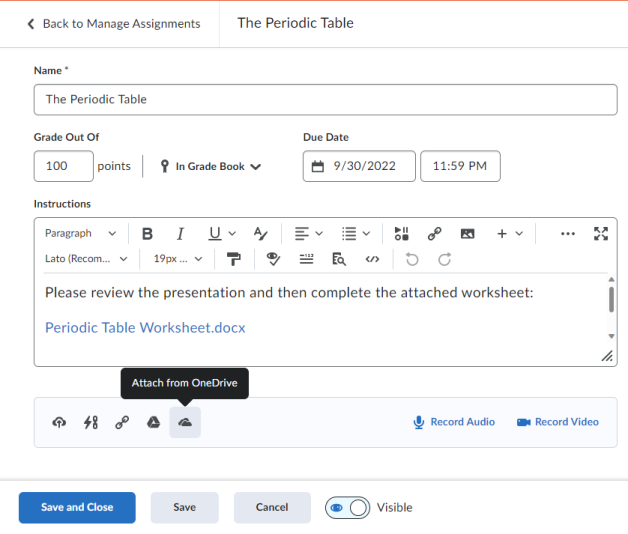
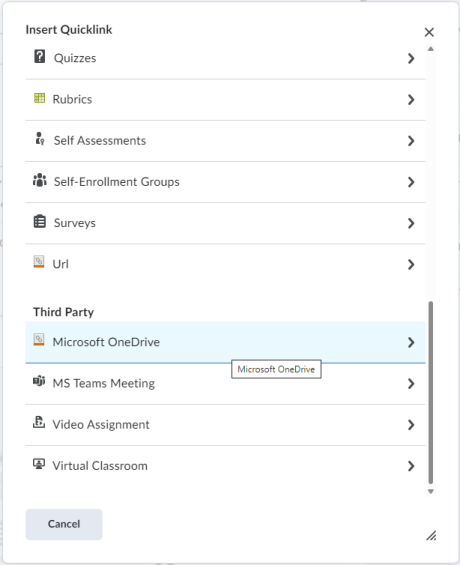
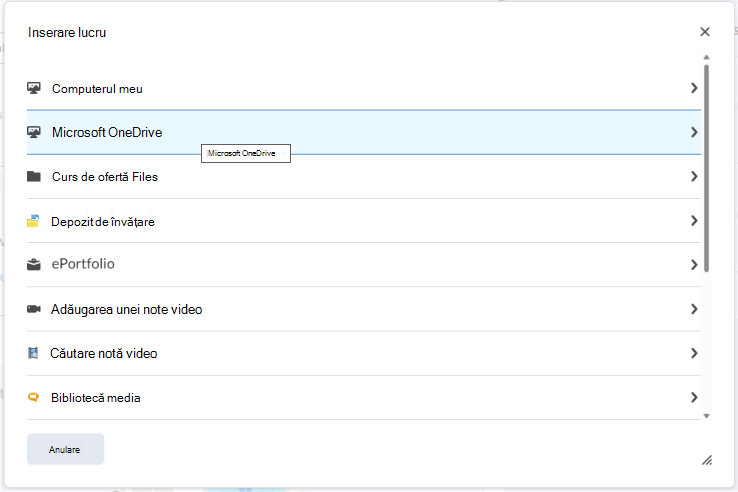
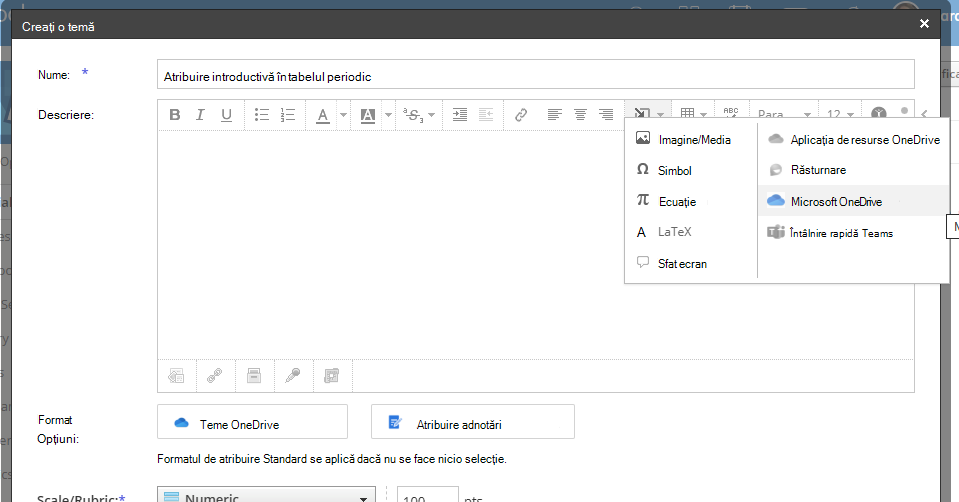
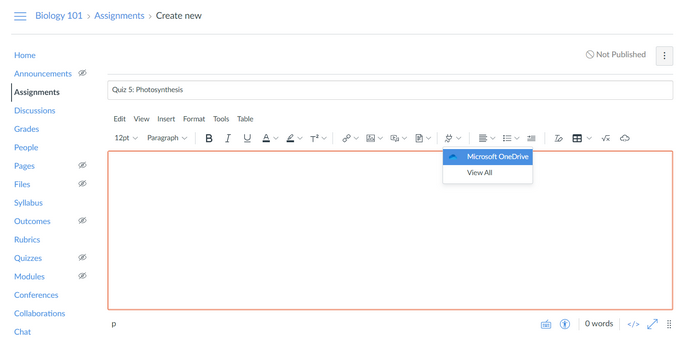
1. Pentru a include instrucțiuni despre tema pentru acasă ca fișier Office în tema dvs., selectați pictograma priză din editor și selectați Microsoft OneDrive.
Notă
Pentru prima dată, este posibil ca Microsoft OneDrive să nu se afișeze. În acest caz, puteți să alegeți Vedeți tot și să selectați Microsoft OneDrive din fereastra popup.
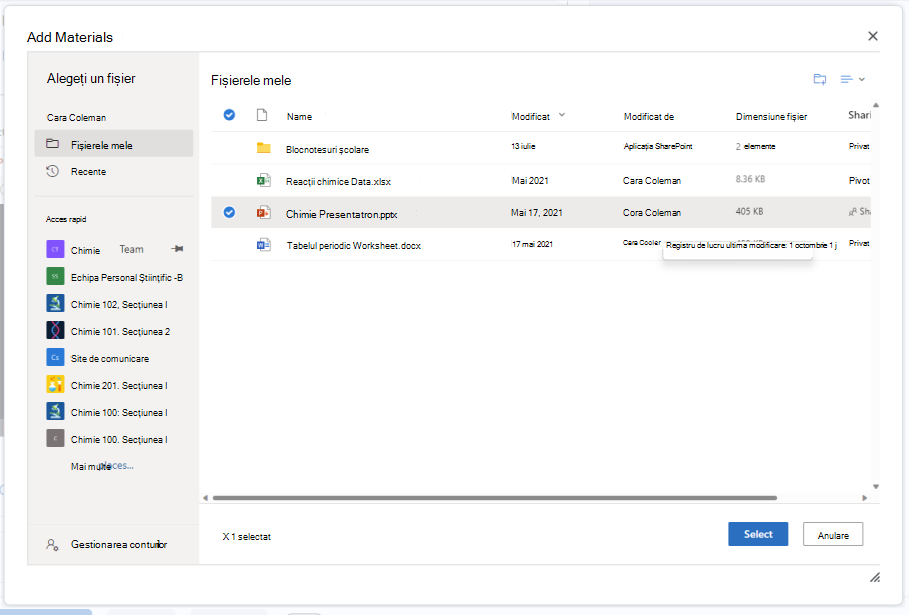
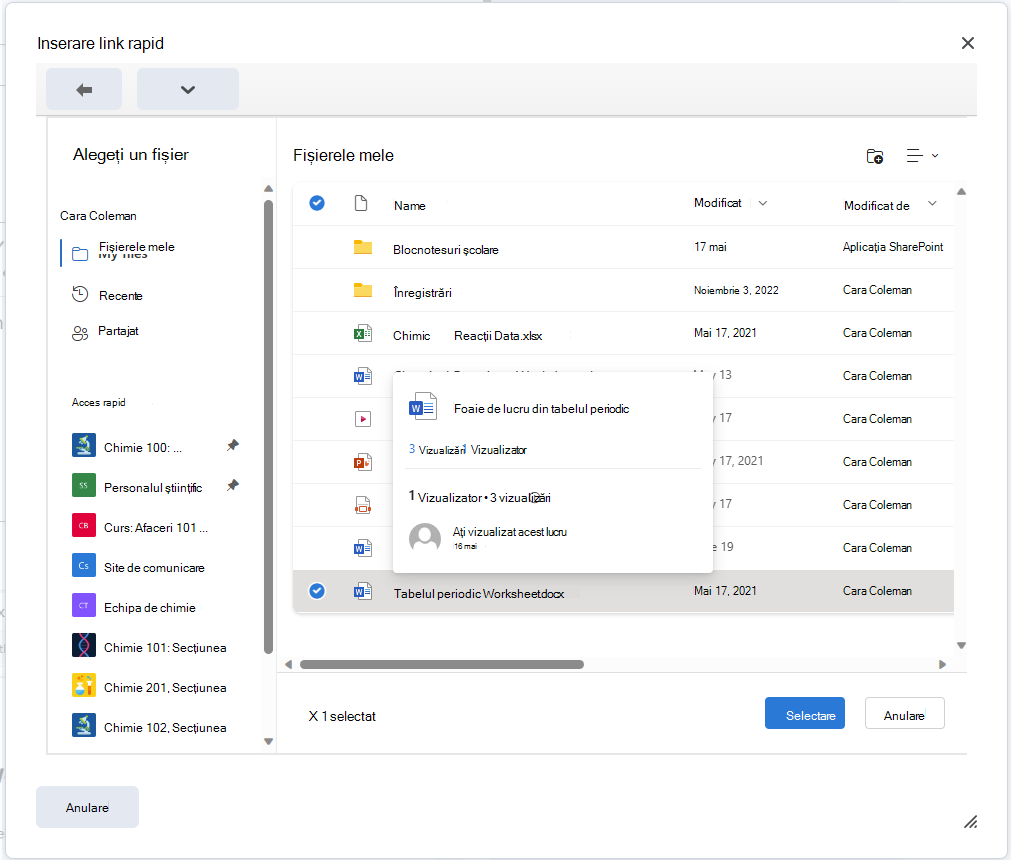
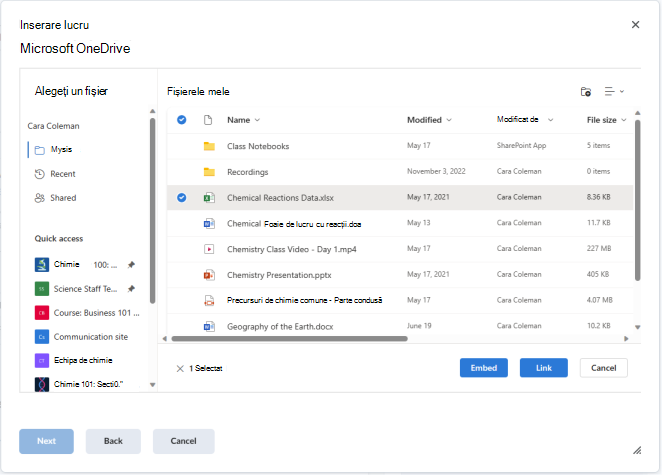
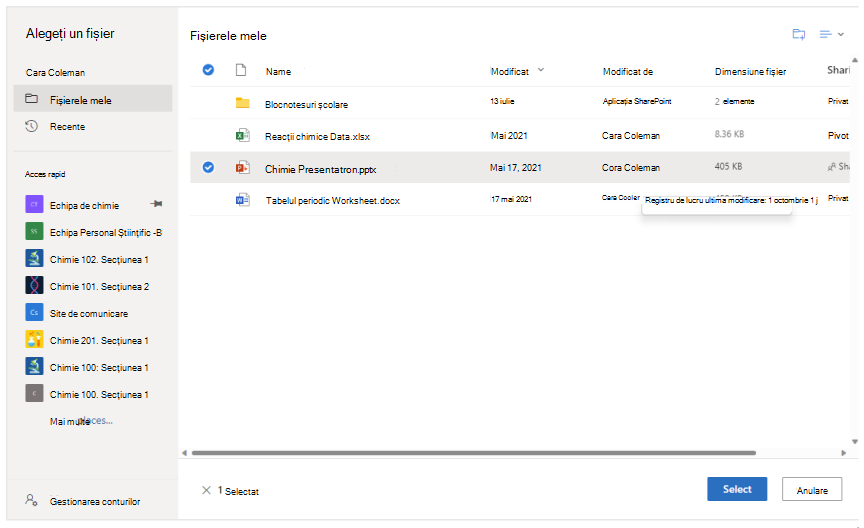
2. Selectați un fișier din selectorul de fișiere OneDrive pentru a-l încorpora sau a-l lega .
Notă
Files cu extensii .xls nu pot fi încorporate.
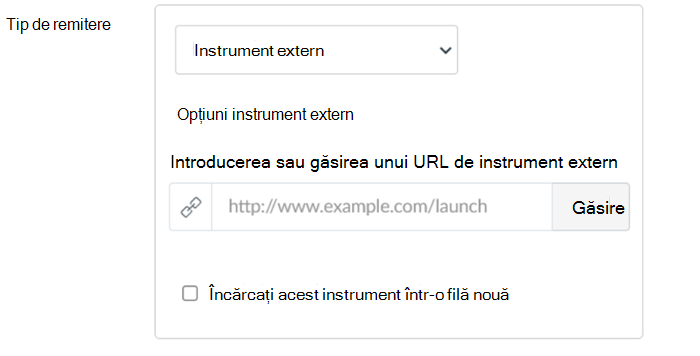
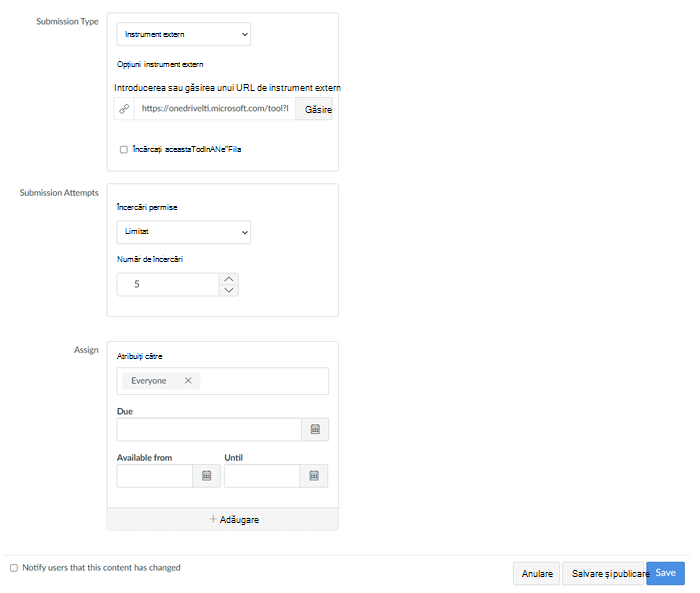
3. Pentru a adăuga o temă pe bază de șablon, selectați Instrument extern ca Tip de remitere și selectați Găsiți.
Notă
După ce selectați Găsire, ar trebui să se deschidă o fereastră pop-up.
4. Selectați Microsoft OneDrive pentru a deschide selectorul de fișiere OneDrive.
5. Selectați fișierul pe care doriți să-l serviți drept temă șablonată și selectați Atașare.
Notă
Aceasta va atașa fișierul și va afișa din nou fereastra pop-up.
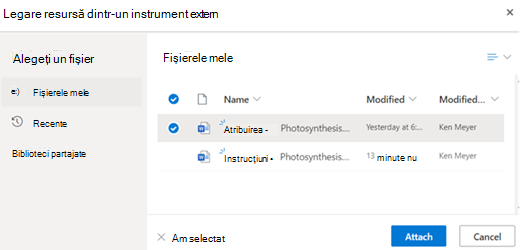
6. Faceți clic sau atingeți Selectare pentru a confirma fișierul selectat.
7. Selectați alte opțiuni pentru Încercări de remitere și Atribuire, apoi Salvaresau Salvare & Publicare.
Important
După ce este publicată o temă pentru cloud Microsoft OneDrive, aceasta nu ar trebui să fie editată. Dacă îl editați, se va crea un document nou și va fi partajat cu elevii/studenții. Dacă elevii/studenții au încercat tema anterioară și partajați o temă nouă, munca anterioară a elevilor/studenților se va pierde.
Elevi
Un elev/student va putea să editeze și să trimită propria copie a temei pentru acasă.
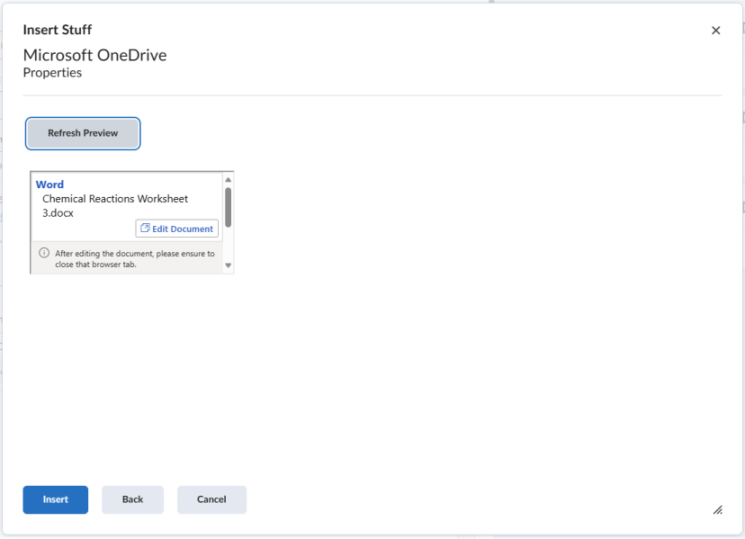
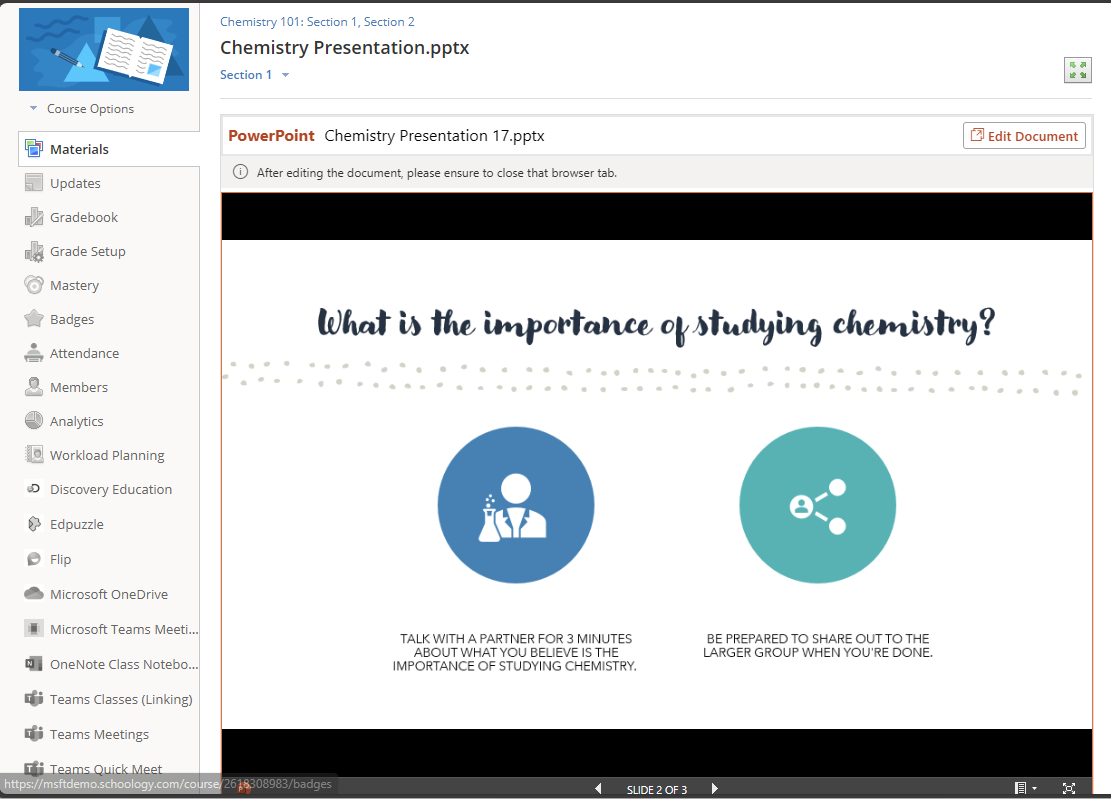
1. Găsiți tema pentru acasă și selectați Editați documentul pe bara de instrumente.
Notă
Se deschide documentul într-o filă nouă. Fila Pânză afișează o fereastră pop-up care vă solicită să selectați butonul Reîmprospătați după ce ați terminat editarea temei într-o filă nouă.
2. Închideți fila unde editați tema pentru acasă și reveniți la fila Pânză.
Notă
Se recomandă ferm să închideți fila după editarea temei, pentru a vă asigura că toate modificările sunt salvate cu succes atunci când reveniți la fila Pânză pentru a remite tema.
3. Selectați Reîmprospătare în fereastra popup.
4. Verificați dacă toate modificările sunt vizibile și selectați Prepuneți tema pentru a vă remite tema.
Important
Dacă descoperiți că modificările dvs. nu sunt reflectate după ce selectați Reîmprospătare în Canvas, ar trebui să încercați din nou atribuirea.
Creați o temă fără șablon
Acest tip de temă le permite elevilor și studenților să încarce orice fișier din contul lor Microsoft OneDrive pentru a-l remite pentru tema pentru acasă. Elevii/studenții pot încărca doar fișiere Word, Excel și PowerPoint.
Instructori
- Creați o temă nouă.
- Adăugați instrucțiuni pentru tema respectivă.
- Selectați Online pentru tipul de remitere.
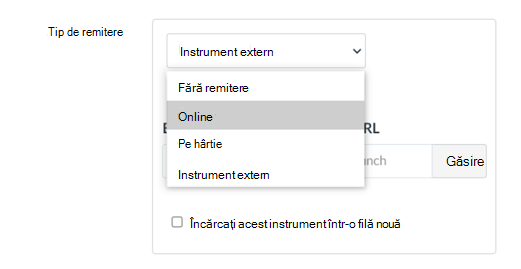
4. Bifați caseta Încărcări de fișiere .
5. Selectați alte opțiuni pentru Încercări de remitere și Atribuire, apoi Salvaresau Salvare & Publicare.
Elevi
- Accesați tema pentru acasă și selectați Începeți tema.
- Selectați fila Microsoft OneDrive , alegeți un fișier și selectați Remitere.
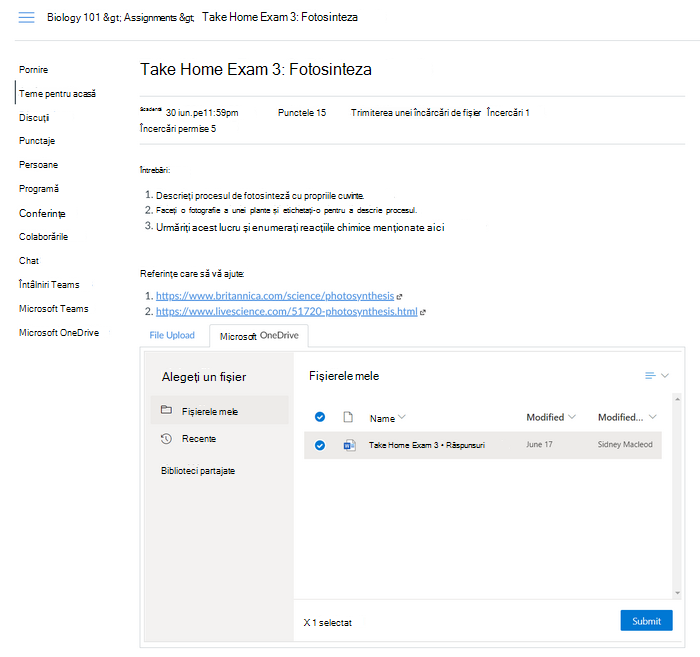
3. Selectați Predați tema pentru a preda tema.
Notă
Temele trimise pot fi accesate în partea dreaptă sus a paginii.
Colaborați utilizând Microsoft OneDrive
Colaborările le permit elevilor și studenților să lucreze în colaborare la un anumit document. Elevii/studenții și cadrele didactice pot începe o colaborare. Documentul aflat în colaborare rămâne accesibil cadrelor didactice chiar dacă acestea nu sunt adăugate la colaborare.
Instructori
- Pentru a începe colaborarea, selectați Microsoft OneDrive din lista verticală.
- Alegeți Tipul de document, Tipul de document și inserați o Descriere.
- Atingeți sau faceți clic pe Selectare document existent.
Notă
Se deschide selectorul de fișiere OneDrive.
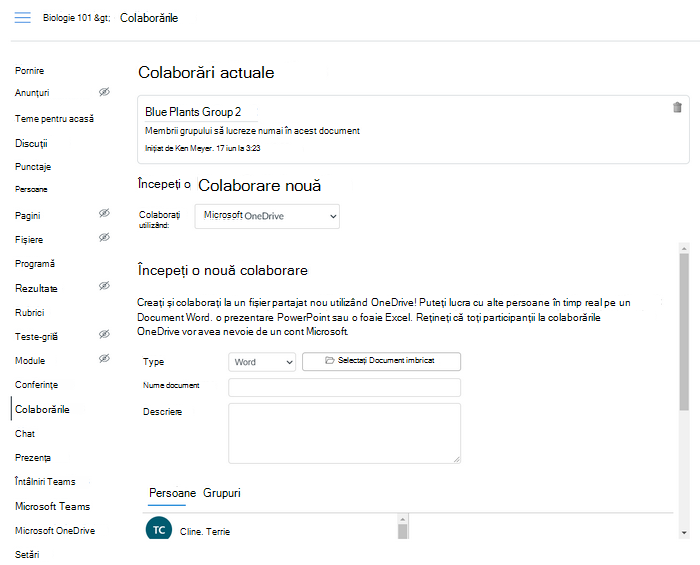
4. Selectați fișierul la care doriți să colaborați și faceți clic sau atingeți Selectare.
5. Atribuiți colaborarea elevilor/studenților și selectați Salvați.
Notă
- Acest lucru creează o colaborare pentru utilizatorii selectați, inclusiv pentru profesor.
- Dacă utilizați modul privat al browserului Safari, nu veți putea atribui o colaborare unui grup de elevi/studenți.
- Dacă utilizați browserul Firefox, va apărea o casetă de dialog care vă cere să retrimiteți sau să anulați. Va trebui să anulați pentru a crea colaborarea.
Elevi
- Selectați Colaborări din navigarea cursului.
- Selectați colaborarea la care veți lucra.
Notă
Acest lucru deschide documentul de colaborare într-o filă nouă, unde puteți vedea alți elevi/studenți care editează același document.
Adăugați fișiere Microsoft Office la modulele cursului
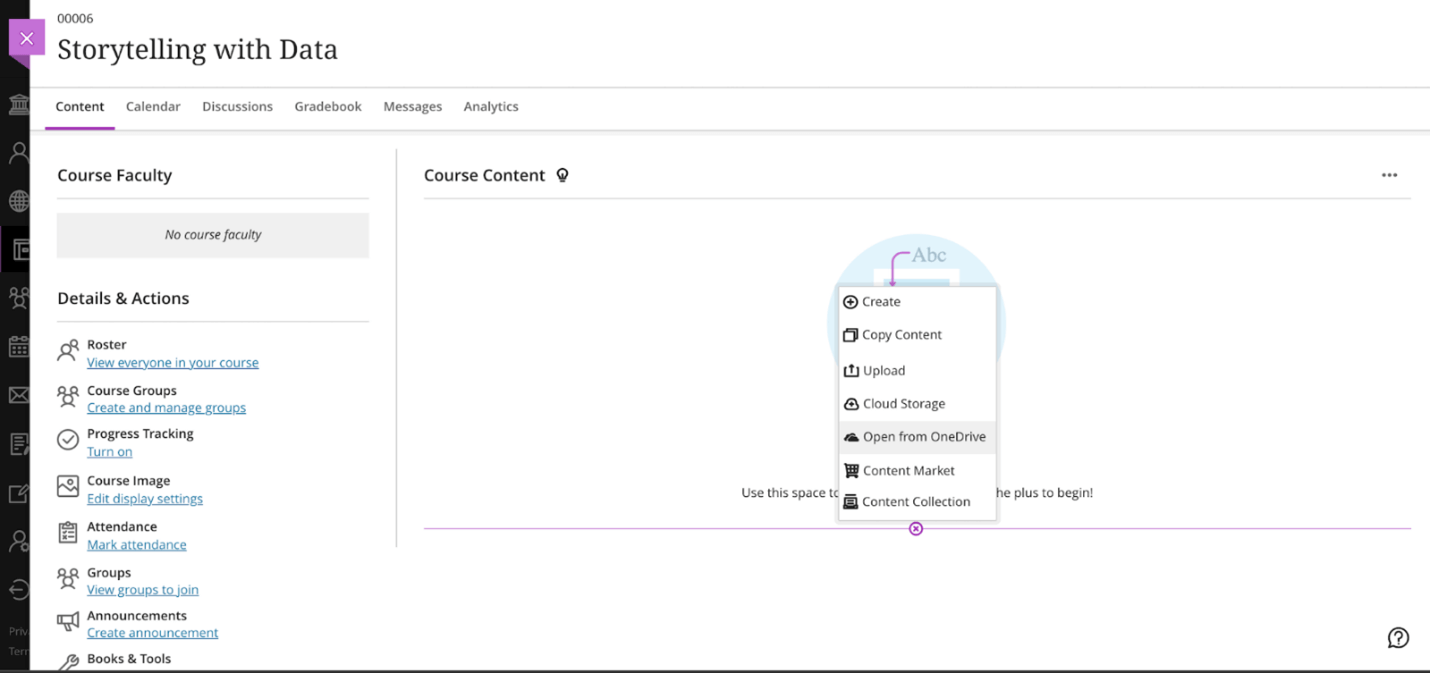
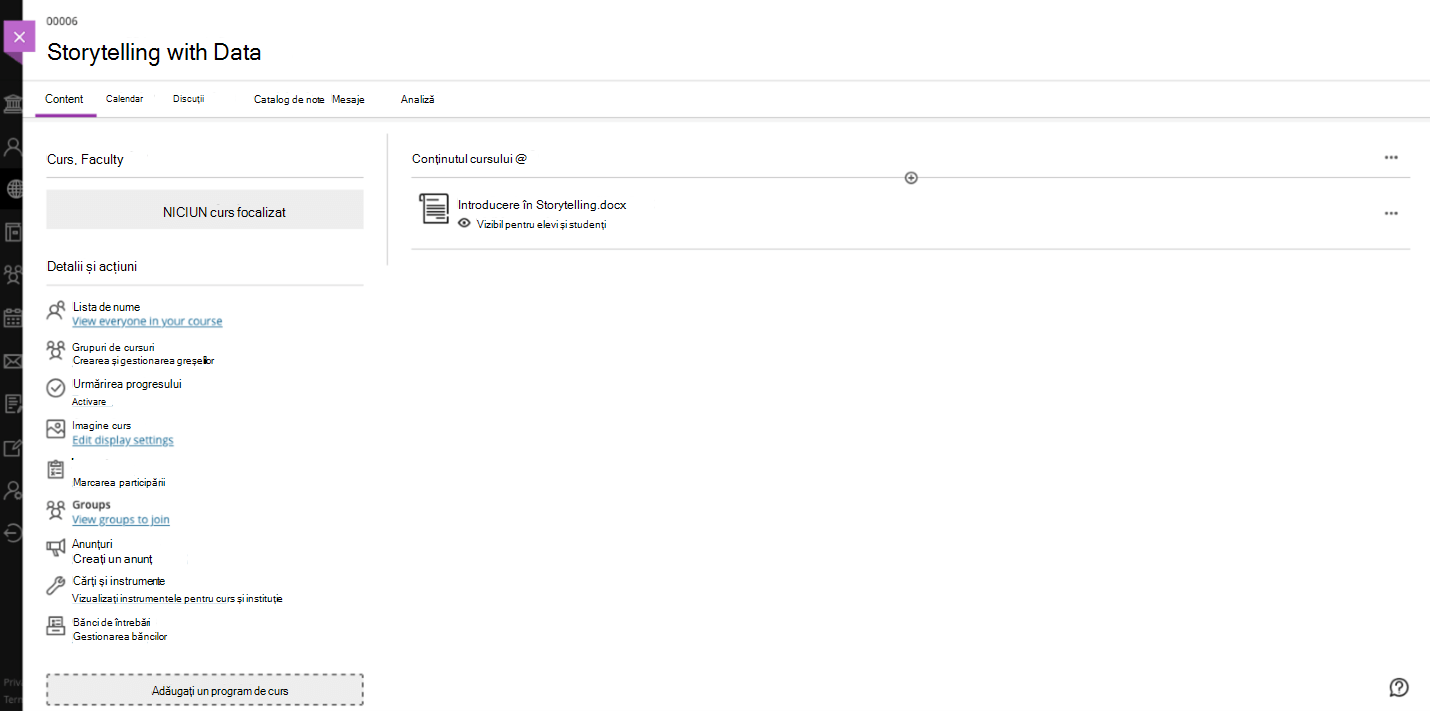
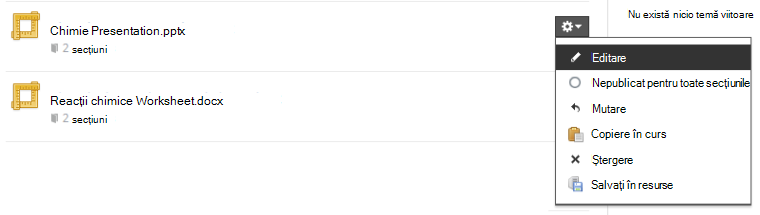
Microsoft OneDrive LTI le permite cadrelor didactice să adauge fișiere Microsoft Office la modulele lor de curs Canvas.
- Selectați pictograma + din partea din dreapta sus a modulului.
- Selectați Instrument extern din lista verticală.
- Alegeți Microsoft OneDrive din listă.
Notă
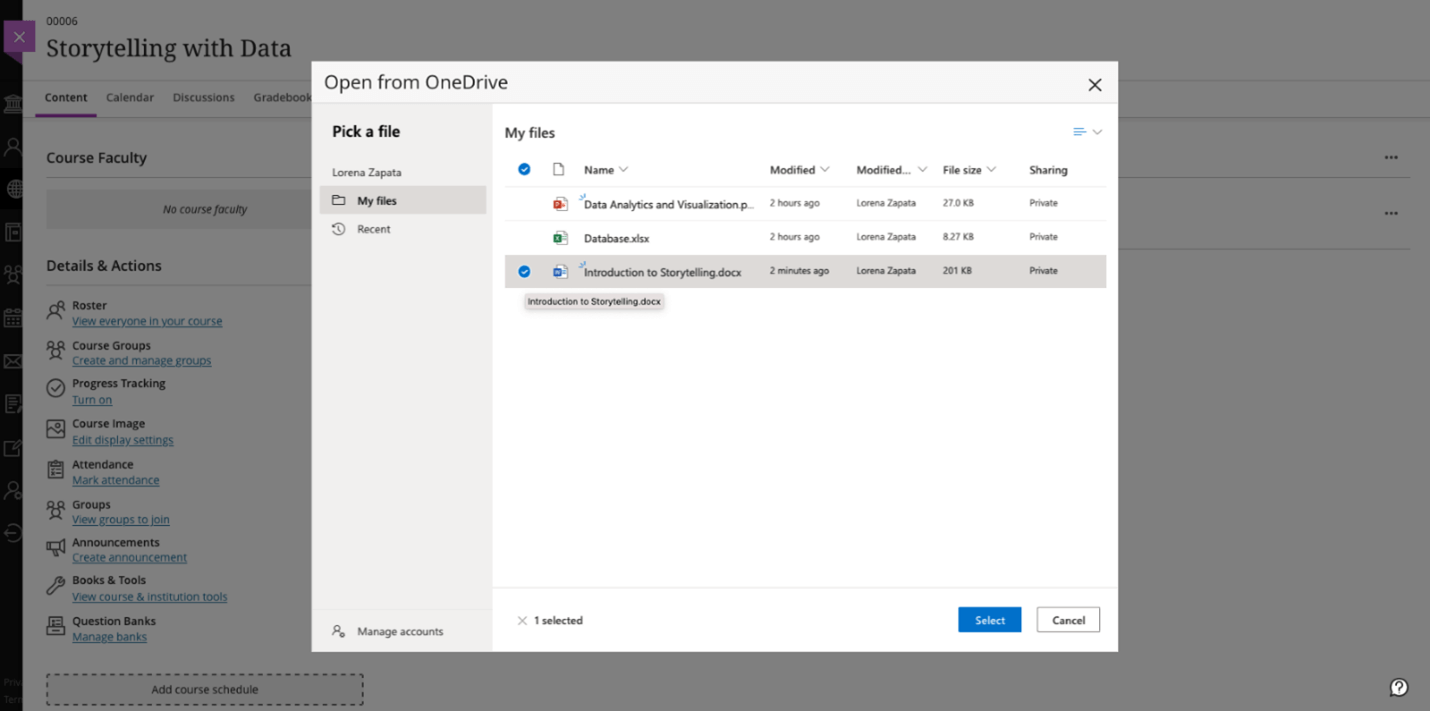
Va apărea selectorul de fișiere OneDrive.
4. Alegeți fișierul pe care doriți să-l includeți și faceți clic sau atingeți Selectare.
Notă
Fișierul selectat va fi adăugat la modulul de curs.
Gestionați-vă conturile
Microsoft OneDrive vă permite să adăugați mai multe conturi M365 la contul Canvas cu o anumită școală. Acest lucru este util dacă predați în mai multe școli și fișierele dvs. sunt prezente în conturi OneDrive diferite asociate cu școlile respective.
Important
- Puteți adăuga doar conturi oficiale de la școală. Conturile OneDrive personale nu sunt acceptate încă.
- Unele configurări trebuie efectuate de către administratorul școlii pentru a accepta această funcționalitate. Dacă nu puteți adăuga conturi suplimentare de la școală, verificați cu administratorul.
- Accesați cursul și selectați Microsoft OneDrive din navigarea cursurilor.
Notă
Contul dvs. Microsoft OneDrive conectat ar trebui să fie vizibil.
2. Selectați Gestionare conturi pentru a adăuga sau a elimina un cont.
Notă
Nu veți putea elimina un cont Microsoft OneDrive dacă este conectat un singur cont Microsoft OneDrive.
Utilizarea modului incognito sau a modului de navigare privată
Atunci când utilizați un dispozitiv partajat, puteți accesa OneDrive în modul de navigare privată sau în modul incognito. Iată ce ar trebui să știți pentru o experiență optimă.
Microsoft Edge
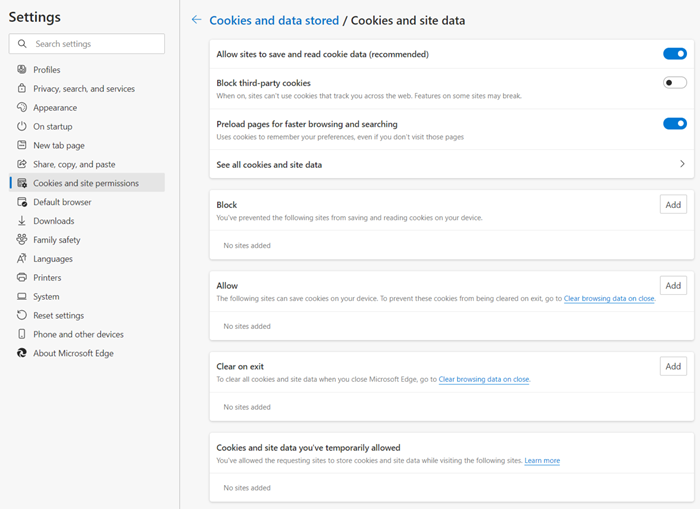
Microsoft OneDrive funcționează în modul privat în browserul Microsoft Edge. Asigurați-vă că nu ați blocat modulele cookie (care sunt activate în mod implicit).
Google Chrome
Modulele cookie sunt dezactivate în mod implicit în modul incognito al browserului Chrome. Puteți fie să activați modulele cookie pentru toate site-urile din setări, fie să permiteți modulele cookie pentru Microsoft OneDrive.
- Pentru a modifica setarea implicită, selectați Se permit toate modulele cookie.
Notă
Dacă modulele cookie nu sunt dezactivate în timp ce accesați Microsoft OneDrive în modul incognito, veți primi un mesaj de eroare.
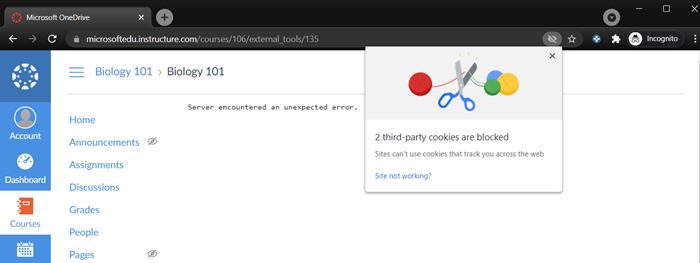
2. Selectați pictograma ochi din bara Adrese.
Notă
Ar trebui să apară o fereastră pop-up.
3. Selectați linkul din fereastra pop-up și permiteți modulele cookie.
Notă
Va trebui să relansați Microsoft OneDrive pentru a începe să-l utilizați în modul incognito.