
Important
Suportul pentru OneNote pentru Windows 10 se va încheia în octombrie 2025. Pentru a rămâne la curent cu cele mai recente caracteristici OneNote, obțineți OneNote de la Microsoft Store sau ca parte a Microsoft 365.
În OneNote pentru Windows 10, puteți alege culoarea și grosimea urmelor de cerneală noi și existente atunci când desenați sau scrieți note de mână.
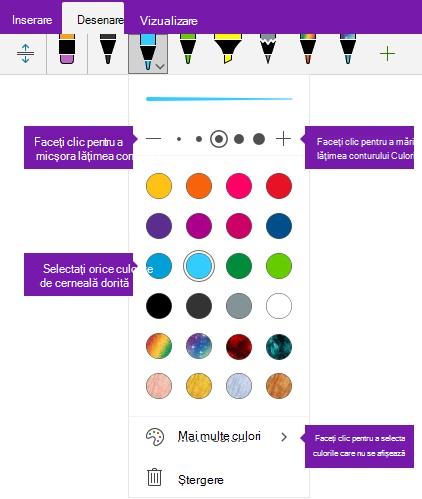
Setarea culorii și a grosimii urmelor de cerneală noi
Pe fila Desenare , faceți clic sau atingeți stiloul sau instrumentul de evidențiere pe care doriți să îl utilizați, faceți clic pe săgeata orientată în jos care apare lângă selecție, apoi selectați culoarea de cerneală preferată.
Sfat
Dacă culoarea dorită nu se afișează în paletă, faceți clic pe Mai multe culori.
Dacă este necesar, faceți clic din nou pe săgeata orientată în jos de lângă selecția de stilou sau instrument de evidențiere, apoi alegeți grosimea pentru urmele de cerneală pe care le veți desena, efectuând una dintre următoarele acțiuni:
- Faceți clic sau atingeți simbolul + oricât de des doriți pentru a mări grosimea stiloului sau a instrumentului de evidențiere.
- Faceți clic sau atingeți simbolul - oricât de des doriți pentru a micșora grosimea stiloului sau a instrumentului de evidențiere.
Desenați sau scrieți de mână notele pe ecran.
Sfat
Pentru a schimba oricând culoarea sau grosimea stiloului sau instrumentului de evidențiere în timp ce desenați sau scrieți note, repetați pașii 1 și 2, după cum este necesar.
Setarea culorii și a grosimii urmelor de cerneală existente
Dacă doriți să modificați culoarea sau grosimea urmelor de cerneală pe care le-ați desenat deja, puteți face ajustări cu ușurință.
Pe fila Desenare , faceți clic pe instrumentul Selecție cu lasou pentru a selecta orice urmă de cerneală existentă (sau urme) pentru care doriți să ajustați culoarea sau grosimea.
Faceți clic sau atingeți stiloul sau instrumentul de evidențiere pe care doriți să îl utilizați, faceți clic pe săgeata orientată în jos care apare lângă selecție, apoi efectuați oricare dintre următoarele:
Faceți clic pentru a selecta culoarea de cerneală preferată.
Sfat
Dacă culoarea dorită nu se afișează în paletă, faceți clic pe Mai multe culori.
Faceți clic sau atingeți simbolul + oricât de des doriți pentru a mări grosimea stiloului sau a instrumentului de evidențiere.
Faceți clic sau atingeți simbolul - oricât de des doriți pentru a micșora grosimea stiloului sau a instrumentului de evidențiere.