
Important
Suportul pentru OneNote pentru Windows 10 se va încheia în octombrie 2025. Pentru a rămâne la curent cu cele mai recente caracteristici OneNote, obțineți OneNote de la Microsoft Store sau ca parte a Microsoft 365.
Verificarea ortografiei în timpul tastării
OneNote pentru Windows 10 pentru desktop verifică automat greșelile potențiale de ortografie și le marchează cu o linie roșie ondulată:
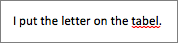
Faceți clic dreapta pe cuvântul subliniat și, din opțiunile de verificare, alegeți un cuvânt sugerat, adăugați cuvântul la dicționar sau ignorați eroarea.
Dacă preferați să ascundeți greșelile de ortografie în timp ce lucrați, alegeți Setări și mai multe opțiuni> de buton >Verificare și modificați comutatorul pentru a ascunde greșelile de ortografie.
Notă
Rețineți că nu puteți verifica întreaga secțiune sau pagină pentru a vedea dacă există greșeli de ortografie. Puteți verifica greșelile de ortografie doar câte o eroare odată, deoarece acestea apar cu linia roșie ondulată.
Verificarea ortografiei în altă limbă
Dacă creați note care conțin text în limbi diferite, puteți verifica ortografia în fiecare dintre limbi.
- Faceți clic dreapta sau apăsați continuu pe cuvântul ortografiat greșit.
- Faceți clic sau atingeți săgeata de lângă Verificare.
- Faceți clic sau atingeți Setați limba.
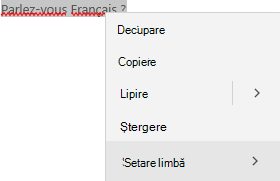
- În panoul care se deschide, selectați sau căutați limba cu care doriți să efectuați verificarea.
Notă
Dacă nu aveți deja instalate instrumentele de verificare, este posibil să primiți o avertizare prima dată când selectați o limbă. Urmați instrucțiunile din mesaj pentru a adăuga limba.