
Dacă aveți un singur blocnotes, nu trebuie să-l închideți după ce ați terminat de lucrat. Pur și simplu, închideți OneNote, iar notele se vor salva automat.
Dacă aveți mai multe blocnotesuri sau dacă lucrați cu blocnotesuri partajate, puteți să treceți de la un blocnotes la altul sau să le restrângeți, pentru a facilita navigarea.
- Faceți clic pe numele blocnotesului în care lucrați în prezent. Va apărea o listă cu blocnotesuri disponibile.
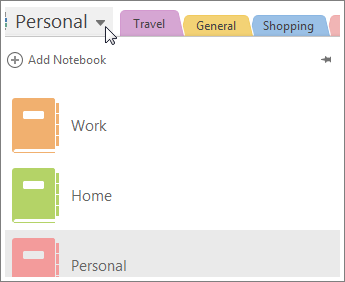
- Faceți clic pe blocnotesul la care doriți să treceți.
Eliminarea unui blocnotes din listă
Când ați terminat definitiv lucrul într-un blocnotes, să spunem la sfârșitul unui semestru sau la terminarea unui proiect, puteți să îl eliminați din lista de blocnotesuri.
- Faceți clic pe numele blocnotesului în care lucrați în prezent, pentru a vedea o listă de blocnotesuri disponibile.
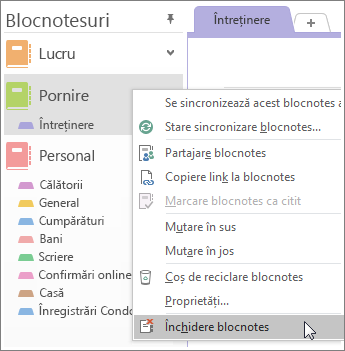
- Faceți clic dreapta pe blocnotesul pe care doriți să îl închideți și faceți clic pe Închidere blocnotes.
Sfat
Când eliminați un blocnotes din listă, acesta nu este șters. Pentru a-l aduce înapoi, faceți clic pe Fișier>- Deschidere și alegeți blocnotesul pe care doriți să-l redeschideți din lista de blocnotesuri utilizate recent . Dacă doriți, puteți șterge definitiv un blocnotes.