

Crearea de blocnotesuri partajate și lucrul în acestea reprezintă cel mai bun mod de a colabora cu alte persoane. Dacă nu doriți ca alte persoane să aibă permisiunea de a vedea întregul blocnotes OneNote, puteți trimite note prin e-mail.
Trimiterea unei pagini de note în Outlook
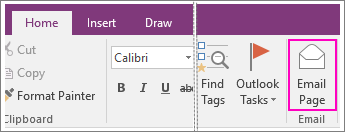
- Pe pagina OneNote cu notele pe care doriți să le trimiteți, alegeți Pagină de e-mail de pornire>.
- În fereastra de mesaj care se deschide, completați rândurile Către, Cc, Cci (dacă este disponibil) și Subiect.
- Adăugați comentariile pentru destinatarii notelor, apoi faceți clic pe Trimitere.
Atașarea notelor într-un mesaj de e-mail
Există două modalități de a atașa note la un mesaj de e-mail:
Prin trimiterea notelor ca atașare:
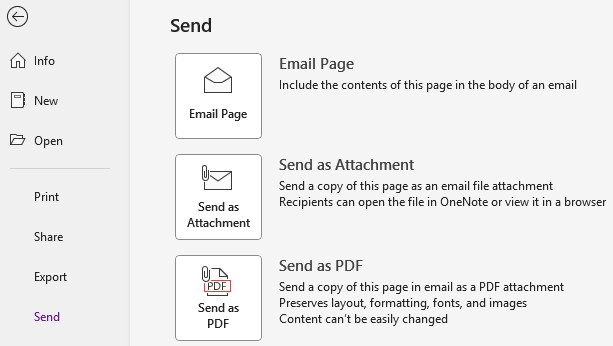
Pe pagina OneNote cu notele pe care doriți să le trimiteți, alegeți FilesSend>.
Faceți clic pe Trimitere ca atașare sau Trimitere ca PDF
Se va deschide un mesaj de e-mail cu pagina atașată.
- Trimitere ca atașare: atașează pagina în formatul .one, care poate fi deschis cu OneNote pe Windows.
- Trimitere ca PDF: atașează pagina într-.pdf format care poate fi deschis cu un cititor PDF.
Prin exportul notelor:
- Pe pagina OneNote cu notele pe care doriți să le trimiteți, alegeți Export fișier>.

- Sub Export curent, alegeți dacă doriți să creați o copie a paginii curente, a întregii secțiuni sau a întregului blocnotes.
- Sub Selectați formatul, alegeți tipul de fișier pe care doriți să-l creați.
- Faceți clic pe Export, alegeți o locație pentru fișier (cum ar fi desktopul computerului), apoi faceți clic pe Salvare.
- În serviciul de e-mail preferat, creați un mesaj nou, apoi atașați fișierul pe care l-ați creat.
Dacă doriți ca alte persoane să poată accesa un blocnotes (sau dacă doriți să accesați un blocnotes de pe alte dispozitive), puteți crea un blocnotes în OneDrive. Dacă ați creat deja un blocnotes pe computer, puteți alege să-l mutați oricând. Puteți oricând să modificați permisiunile și să decideți cine poate citi și cine poate edita și puteți opri partajarea oricând.