
După o actualizare recentă la OneNote pentru Android, unii clienți au raportat că anumite note par să fi fost marcate ca doar în citire sau că au fost mutate în mod eronat în secțiuni amplasate incorect. Dacă notele dvs. sunt afectate de acest lucru, urmați pașii sugerați în acest articol pentru a rezolva problema.
Fundal
Am schimbat recent baza de cod de bază din OneNote pentru Android pentru a remedia problemele de sincronizare. După ce instalați actualizarea, OneNote solicită sincronizarea tuturor notelor. Dacă aveți pagini nesincronizate (note noi sau editate) înainte de a instala această actualizare, acele pagini vor fi copiate în Secțiuni amplasate incorect ca note doar în citire.
În cazul în care căutați o notă, veți găsi două versiuni ale aceleiași note. Ca parte a rezultatelor căutării, puteți vedea o notă sub secțiunea originală (care este editabilă) și un alt rezultat pentru notă în Secțiuni amplasate incorect (care este doar în citire). Continuați să utilizați și să editați nota inițială sub secțiunea originală din blocnotes.
Important
Dacă există editări suplimentare sau importante în copia doar în citire a notei, copiați-le manual în nota originală din secțiunea editabilă a blocnotesului.
După ce ați verificat dacă versiunea editabilă a unei note se potrivește cu versiunea doar în citire din Secțiunile amplasate incorect, puteți să eliminați această versiune dublată a notei.
Dacă ați avut modificări pe dispozitiv înainte de actualizarea OneNote pentru Android care nu a fost sincronizată, urmați pașii de mai jos pentru a recupera notele.
Recuperarea notelor nesincronizate în OneNote pentru Android
De exemplu, să presupunem că aveți următoarea notă nesincronizată pe dispozitivul dvs. în secțiunea De făcut din Blocnotesul Ioanei.
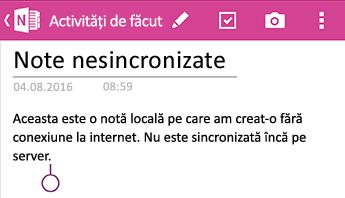
După actualizarea OneNote pentru Android, veți vedea următoarele ecrane.
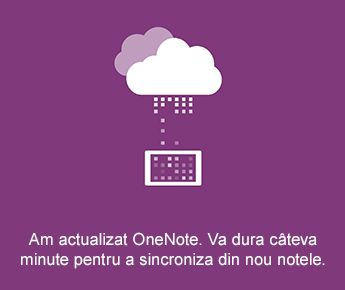
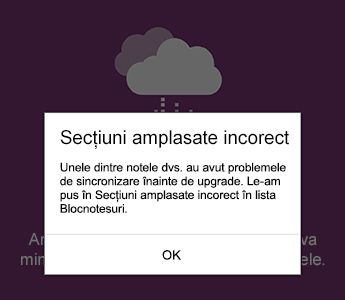
După pornirea aplicației în Note recente, permiteți ca OneNote pentru Android să vă sincronizeze toate notele. Toate notele din secțiunile amplasate incorect vor fi marcate ca fiind doar în citire. Notele originale sunt încă editabile.
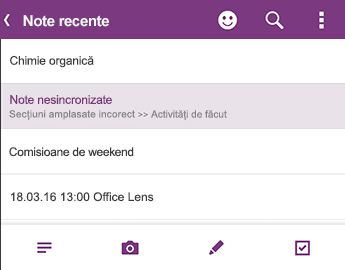
Verificați dacă toate notele sunt sincronizate complet, apoi reveniți la lista Blocnotesuri pentru a vă asigura că simbolul de sincronizare nu se mai afișează:
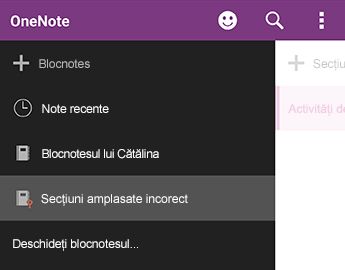
Toate secțiunile care conțin note noi sau existente cu modificări nesincronizate sunt amplasate incorect în secțiuni amplasate incorect. Dacă vă amintiți editările pe care le-ați făcut înainte de actualizarea aplicației (puteți căuta prin lista de Note recente), ar trebui să puteți găsi o copie a acelor note în Secțiuni amplasate incorect.
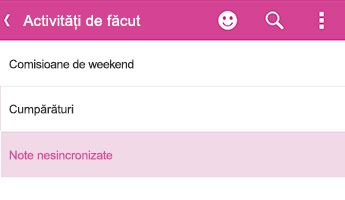
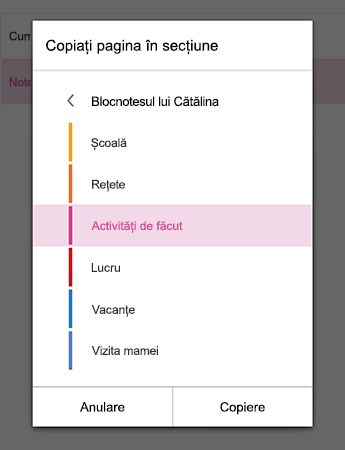
În exemplul cu Crina, ea va vedea secțiunea De făcut în Secțiuni amplasate incorect.Puteți să copiați întreaga notă în secțiunea inițială din blocnotes sau să alegeți să copiați numai conținutul specific pe care l-ați editat în nota existentă. Pentru a copia o întreagă pagină, apăsați lung pagina, apoi selectați Copiere pagină. În caseta de dialog care se deschide, puteți selecta blocnotesul și secțiunea în care doriți să fie copiată nota.
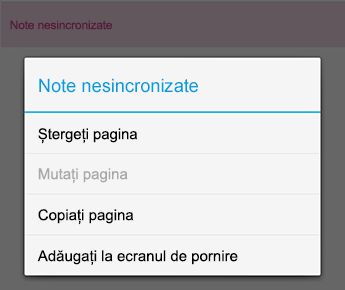
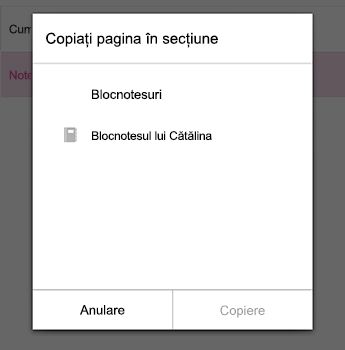
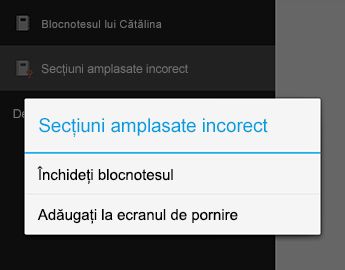
După ce ați recuperat notele nesincronizate în acest mod, puteți închide Secțiunile amplasate incorect. Accesați lista Blocnotesuri, apăsați lung pe Secțiuni amplasate incorect, apoi faceți clic pe Închidere blocnotes.
Atenție
Închiderea secțiunilor amplasate incorect va elimina toate modificările locale la notele dvs. pe care le-ați efectuat pe dispozitivul dvs. și care nu au fost copiate automat. Asigurați-vă că ați examinat cu atenție și ați copiat toate notele importante din această secțiune înainte de a o închide.
Ne pare foarte rău pentru neplăcerile cauzate de această modificare a aplicației. Lucrăm la o remediere care va îmbina perfect modificările nesincronizate în notele originale. Până atunci, sperăm că pașii precedenți vă vor ajuta să rezolvați toate notele doar în citire și amplasate incorect.
Trimiteți feedback
Dacă ați fost afectat de această problemă și continuați să întâmpinați dificultăți după ce urmați pașii din acest articol, raportați experiența dvs. echipei produsului OneNote. Vizitați forumurile OneNote pentru Android de la Microsoft Community pentru a furniza detalii despre problema dvs.
Vă mulțumim!
Depanarea erorilor de sincronizare Note adezive în Microsoft OneNote