

Copilot din OneNote vă stimulează luarea notițelor și vă ajută să înțelegeți, să creați și să vă reamintiți informații la un clic. Datorită puterii modelelor lingvistice mari (LLM) și a notelor OneNote, Copilot poate genera conținut relevant și util pe baza solicitării și contextului dvs.
Utilizați Copilot în OneNote pentru:
Înțelegerea notelor după:
- Generarea rezumatelor.
- Crearea listelor de activități.
- Analizându-vă ideile.
- Rescrierea notelor pentru mai multă claritate.
Creați conținut nou, cum ar fi planuri de evenimente, schițe de prezentări, schițe de întâlniri (agende, puncte de discuție, obiective cheie, elemente de acțiune etc.); sau faceți brainstorming.
Discutați pe chat cu Copilot pentru a primi răspunsuri la solicitările dvs. și a obține asistență în timp real.
Notă
Copilot în OneNote este disponibil pentru clienții cu o licență Microsoft 365 Copilot (Serviciu) în OneNote pentru Microsoft 365 pe Windows, Mac, iPad și OneNote pentru web; și pentru cei cu un abonament Microsoft 365 eligibil doar în OneNote pentru Windows. Consultați De unde pot obține Microsoft 365 Copilot? pentru mai multe informații.
Notă
Dacă aveți Windows Information Protection (WIP) activat pe dispozitivul dvs., Copilot nu va fi disponibil în OneNote.
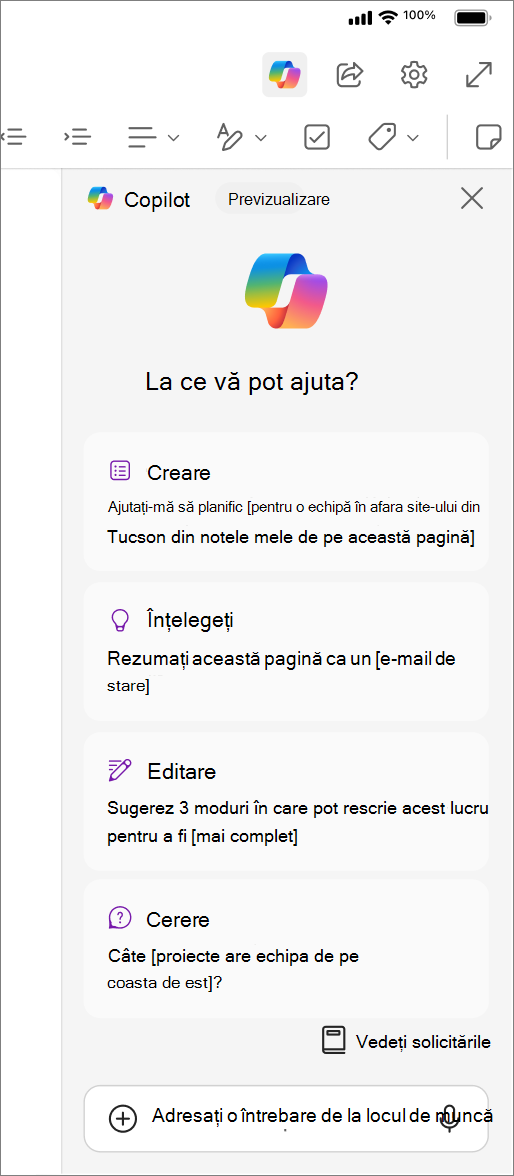
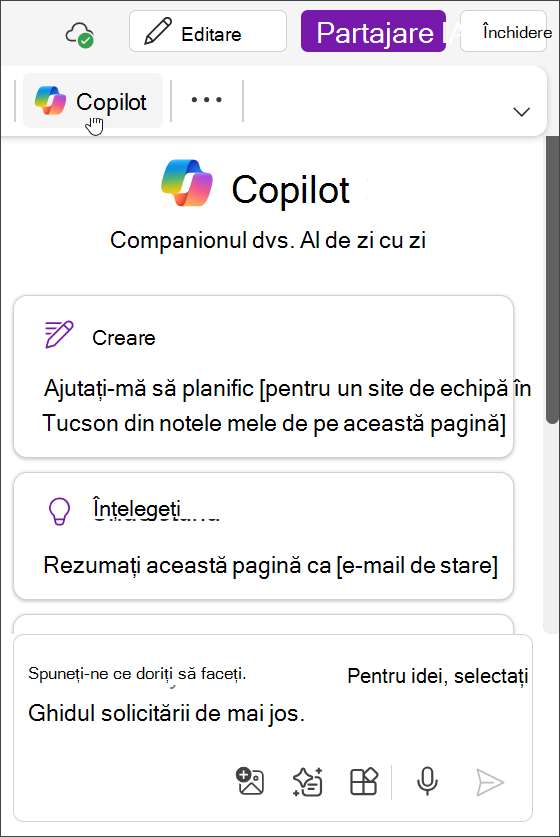
Puteți interacționa cu capacitățile de chat deschis ale Copilot și puteți primi răspunsuri inteligente în mai multe moduri. Panoul de chat vă permite să interacționați cu Copilot pentru acțiuni precum rezumate, liste de activități și generarea de idei.
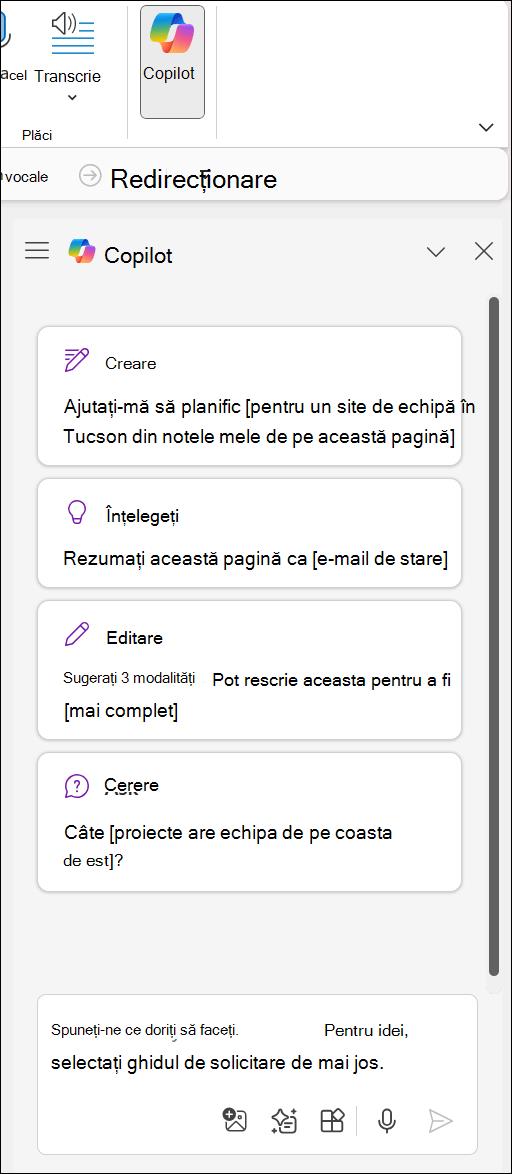
Din fila Pornire din panglică, selectați butonul Copilot pentru a deschide panoul Copilot, unde puteți interacționa cu Copilot pentru rezumate, liste de activități, generarea de idei și altele.
Notă
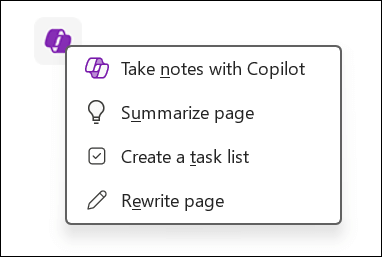
Utilizați pictograma OneNote de pe pânză pentru a interacționa rapid cu Copilot pentru rezumate, rescrieri, liste de activități, note sau idei noi de conținut. Faceți clic pur și simplu pe pictogramă pentru a începe.
Înțelegerea notelor
Atunci când aveți multe note de la întâlniri sau sesiuni de planificare, Copilot vă poate ajuta să înțelegeți totul pentru dvs. Copilot poate rezuma o secțiune, o selecție de text sau chiar detalii specifice despre un subiect.
Selectați unul dintre subiectele de mai jos pentru a afla mai multe.
Rezumare
Uneori, trebuie să luați rapid multe note, iar acest lucru poate face notele greu de înțeles mai târziu. Caracteristica Rezumare de la Copilot vă ajută să dați sens unei secțiuni întregi în mod implicit, unei selecții de text și unui anumit subiect sau caracteristică.
Selectați butonul Copilot din panglică pentru a deschide panoul Copilot.
Sfat
Puteți să faceți clic pe pictograma Copilot de pe pânză sau să utilizați clic dreapta pentru a accesa o acțiune rapidă pentru a rezuma pagina sau conținutul selectat.
După ce ați introdus detaliile (cum ar fi puncte cheie, elemente de acțiune sau întrebări specifice la care doriți răspuns), selectați săgeata
 Trimitere trimitere.
 Copilot va genera un rezumat al conținutului dvs. Puteți selecta Copiere pentru a copia răspunsul Copilot și a-l lipi în OneNote sau în alte aplicații.
Pentru a afla mai multe despre această caracteristică, consultați Rezumarea notelor OneNote cu Microsoft 365 Copilot.
Creați liste de activități
Aveți nevoie de ajutor pentru urmărirea activităților de urmărire sau a elementelor importante? Copilot poate crea liste de activități din note, o pagină sau o secțiune.
Selectați Copilot din panglică pentru a deschide panoul Copilot.
Sfat
Pentru a crea o listă de activități din textul selectat, puteți să faceți clic pe pictograma Copilot de pe pânză sau să utilizați meniul contextual clic dreapta pentru a accesa acțiunile rapide.
După ce ați introdus detaliile (cum ar fi anumite activități, termene limită sau priorități), selectați săgeata Trimitere . De exemplu, puteți introduce "Schițați o listă de făcut pentru întâlnirea mea viitoare de proiect, inclusiv activități precum pregătirea prezentării, trimiterea invitațiilor și finalizarea agendei".
Copilot va genera o listă de activități în panoul Copilot. Puteți selecta Copiere pentru a copia răspunsul Copilot și a-l lipi în OneNote sau în alte aplicații.
Pentru a afla mai multe despre cum poate contribui OneNote la generarea unei liste de făcut, consultați Crearea unei liste de sarcini și a activităților în OneNote cu Copilot.
Crearea de pagini, secțiuni și blocnotesuri noi
Venirea cu idei noi sau găsirea unui loc de unde să începi te poate bloca înainte de a scrie o singură propoziție. Copilot vă poate ajuta atunci când sunteți blocat pe o pagină albă și vă dezlănțuiți creativitatea.
Selectați unul dintre subiectele de mai jos pentru a afla mai multe.
Dă-mi idei
Găsirea inspirației pentru idei noi poate opri progresul în orice proiect. Copilot vă poate ajuta să treceți peste blocuri mentale și să oferiți idei pentru a începe.
- Selectați Copilot de pe panglică pentru a deschide panoul Copilot.
- În caseta de compunere mesaj, introduceți "Dă-mi idei" și detalii pentru a specifica ce tipuri de idei doriți. De exemplu, "Dă-mi idei de nume pentru o marcă de îmbrăcăminte sportivă pentru femei" sau "Am 2 săptămâni de vacanță în această iarnă și doresc să merg într-o excursie unică cu soțul meu și 2 copii mici. Dă-mi idei unde am putea merge."
- Alegeți pictograma Vedeți solicitarea pentru a deschide meniul de solicitare Copilot și selectați Oferiți-mi idei pentru.
- Selectați săgeata Trimitere.
- Copilot va plasa ideile în panoul Copilot. Puteți selecta Copiere pentru a copia răspunsul Copilot și a-l lipi în OneNote sau în alte aplicații.
Elaborează un plan
Planificarea pentru un obiectiv mare este adesea copleșitoare, mai ales atunci când nu știți care ar trebui să fie primul pas. Copilot poate schița un plan pentru proiecte, campanii și obiective personale, astfel încât să puteți economisi timp de planificare și de a începe lucrul.
Selectați Copilot de pe panglică pentru a deschide panoul Copilot.
În caseta de compunere mesaj, introduceți "Schițați un plan" și detalii despre tipul de plan de care aveți nevoie. De exemplu, "Schițați un plan pentru un interviu ca intervievator" sau "Schițați un plan pentru a reduce stresul săptămâna aceasta".
Sfat
Alegeți pictograma Vedeți solicitarea pentru a deschide meniul de solicitare Copilot și selectați Schițați un plan.
Selectați săgeata Trimitere.
Copilot va plasa planul în panoul Copilot. Puteți selecta Copiere pentru a copia răspunsul Copilot și a-l lipi în OneNote sau în alte aplicații.
Pentru mai multe idei despre cum să utilizați Schițați un plan în Copilot în OneNote, consultați Permiteți Copilot să creeze planuri de proiect în OneNote pentru dvs.
Rescrieți
Este greu să scrieți prima schiță, dar rescrierea poate fi și mai dificilă. Copilot în OneNote vă poate ajuta prin rescrierea conținutului pentru ton, stil, formalitate și chiar lungime. De asemenea, puteți solicita Copilot să furnizeze mai multe opțiuni pentru răspunsurile sale rescrise.
Selectați Copilot de pe panglică pentru a deschide panoul Copilot.
În caseta de compunere mesaj, introduceți o solicitare, cum ar fi "Rescrieți" și detalii pentru a clarifica modul în care doriți să fie rescris textul. De exemplu, "Sugerați 3 moduri în care aș putea rescrie acest text pentru a suna mai relaxat" sau "Rescrieți 2 versiuni ale scrisorii mele de intenție pentru a suna mai profesionist". De asemenea, puteți face acest lucru selectând un text și făcând clic pe pictograma Copilot pentru a obține opțiunea de meniu Rescrieți textul selectat.
Sfat
Alegeți pictograma Vedeți solicitarea pentru a deschide meniul de solicitare Copilot și selectați Rescriere.
Terminați de tastat în restul solicitării pentru a specifica secțiunea, textul selectat, subiectul sau caracteristica pe care doriți să o rescrieți.
Selectați săgeata Trimitere.
Copilot va plasa textul rescris în panoul Copilot. Puteți selecta Copiere pentru a copia răspunsul Copilot și a-l lipi în OneNote sau în alte aplicații.
Pentru mai multe idei despre cum să utilizați rescrierea în Copilot pentru OneNote, consultați Rescrierea textului în OneNote cu Copilot.
Introducere
Caracteristicile din Copilot se extind continuu pentru a vă îmbunătăți experiența și productivitatea. Pentru a explora aceste capacități noi:
- Utilizați panoul Copilot: Accesați o prezentare generală cuprinzătoare a tuturor caracteristicilor și instrumentelor disponibile.
- Faceți clic pe pictograma OneNote de pe pânză: Accesați rapid caracteristici specifice adaptate la activitatea dvs. curentă (disponibil doar în OneNote pentru Microsoft 365).
- Consultați secțiunea Ajutor: Găsiți exemple detaliate și instrucțiuni pas cu pas pentru a profita la maximum de noile instrumente.
Aflați mai multe
Întrebări frecvente despre Copilot în OneNote