
Puteți utiliza următorii pași pentru a adăuga un cont QQMail în Outlook.
Acești pași sunt identici, fie că adăugați în Outlook primul dvs. cont QQ Mail sau conturi QQ Mail suplimentare.
Mai întâi, există pași pe care va trebui să-i urmați în contul QQ Mail din browser.
Deschideți cutia poștală QQ, apoi selectați Setări>Conturi.

În secțiunea Serviciu POP3/IMAP/SMTP/Exchange/CardDAV/CalDAV, bifați casetele pentru serviciul POP3/SMTP și serviciul IMAP/SMTP, apoi selectați Salvare.

Când apare o fereastră de verificare, introduceți codul afișat și apoi selectați OK.
Dacă ați vizualizat QQ Mail în limba engleză, comutați la chineza simplificată.
- SelectațiLimbade afișare>generală> și alegeți Chineză simplificată.
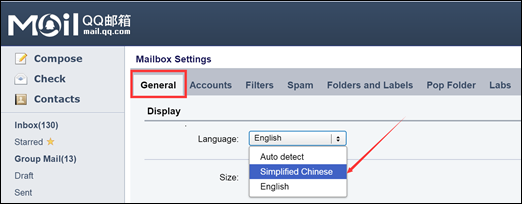
- SelectațiLimbade afișare>generală> și alegeți Chineză simplificată.
Selectați a doua filă de pe bara de meniu.

În secțiunea Serviciu POP3/IMAP/SMTP/Exchange/CardDAV/CalDAV, selectați butonul din noua casetă text.
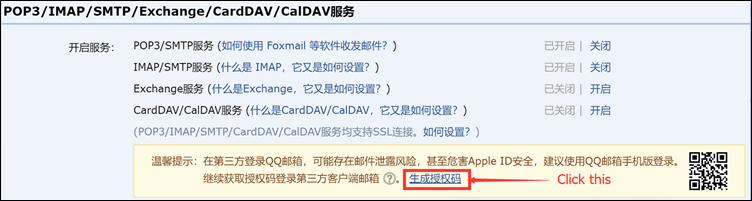
Selectați butonul din fereastra pop-up.

Copiați codul în următoarea fereastră pop-up și, folosind telefonul mobil, trimiteți acel cod la numărul afișat în fereastra pop-up.
Dacă autorizarea este reușită, veți primi o altă fereastră pop-up cu un cod de autorizare. Copiați acel cod de autorizare și salvați-l pentru pasul următor, adăugarea contului de e-mail în Outlook. Aceasta va fi parola pe care o utilizați pentru contul dvs. de e-mail din Outlook.
Acum puteți să deschideți Outlook și să adăugați acolo contul QQ Mail.
În Outlook, selectați Fișier>- Adăugare cont.

Selectați Opțiuni complexe și bifați caseta pentru Permiteți-mi să configurez contul manual, apoi selectați Conectare.

Alegeți tipul de cont. Pentru QQ Mail, selectați POP sau IMAP. Vi se va solicita o parolă. Aceasta este parola pe care ați scris-o la pasul 9 de mai sus.
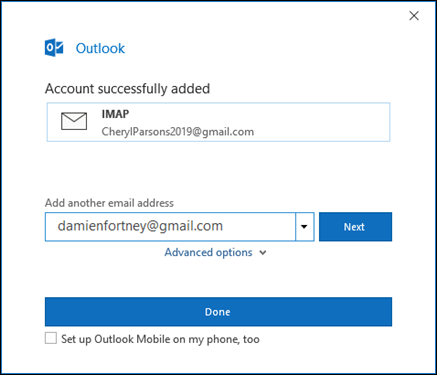
După ce Outlook termină adăugarea contului QQ Mail, puteți să adăugați un alt cont de e-mail sau să selectați Terminat.
Sfat
Dacă bifați caseta pentru Configurare Outlook Mobile și pe telefonul meu, veți fi dus la un site web unde vă puteți introduce numărul de telefon mobil și veți primi un link pentru a descărca Outlook pentru iOS sau Outlook pentru Android. Instalarea Outlook Mobile este un mod foarte bun de a rămâne la zi în deplasare.

Dacă aveți nevoie de instrucțiuni pentru a adăuga un cont de e-mail utilizând setări complexe, consultați Utilizarea configurării complexe pentru a adăuga un cont de e-mail POP sau IMAP în Outlook pentru PC.