
Adăugarea conturilor de e-mail Google, iCloud, Yahoo și IMAP în Outlook pentru Mac se sincronizează acum cu Microsoft Cloud, pentru a îmbunătăți performanța de sincronizare, fiabilitatea și a oferi caracteristicile suplimentare disponibile pentru conturile Microsoft 365 și Outlook.com.
După cum veți vedea în instrucțiunile de mai jos, veți avea opțiunea de a dezactiva sincronizarea cu Microsoft Cloud dacă doriți să vă configurați contul fără aceasta.
Adăugarea unui cont cu Microsoft Cloud
Dacă furnizorul dvs. de e-mail nu a fost selectat corect automat, puteți selecta Nu [Google, iCloud, Yahoo etc.]? din partea de sus a ferestrei și alegeți manual furnizorul din lista furnizată.
- Selectați Instrumente>Conturi...>Adăugare cont... (+ lista verticală).
- Tastați sau lipiți în contul de e-mail pe care doriți să-l utilizați și selectați Continuare.
- Selectarea opțiunii Continuare va continua configurarea contului utilizând Microsoft Cloud.

Dacă furnizorul dvs. de e-mail nu a fost selectat automat, puteți să selectați linkul Nu [Google, iCloud, Yahoo etc.]? din partea de sus a ferestrei și să selectați din lista furnizată.

- Dacă fereastra browserului se deschide, urmați instrucțiunile pentru a permite accesul contului de e-mail la Microsoft Outlook până când contul dvs. este adăugat cu succes. Acestea includ, de obicei, introducerea adresei de e-mail și a parolei, precum și permiterea accesului Microsoft la contul dvs. pentru a permite sincronizarea.
- Selectați Se permite dacă vi se solicită să permiteți paginii să deschidă Microsoft Outlook.
- Contul dvs. este acum adăugat. Puteți selecta Adăugați alt cont sau Gata , dacă ați terminat.
Adăugarea unui cont fără a utiliza Microsoft Cloud
Dacă nu doriți să beneficiați de Microsoft Cloud, puteți adăuga un cont fără acesta, utilizând următoarele instrucțiuni.
Selectați Instrumente>Conturi...>Adăugare cont... (+ lista verticală).
Tastați sau lipiți în contul de e-mail pe care doriți să-l utilizați și selectați Continuare.
Selectați linkul Nu [Google, iCloud, Yahoo etc.]? din partea de sus a ferestrei.
Notă
Conturile POP nu vor putea fi selectate, deoarece nu se sincronizează cu Microsoft Cloud.
Dezactivați Sincronizarea cu Microsoft Cloud selectând comutatorul, selectați furnizorul de e-mail dorit și selectați Continuare.
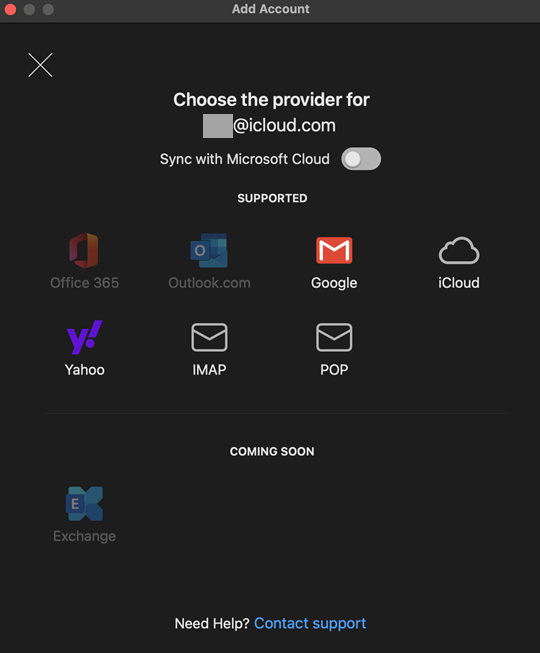
Notă
Conturile Office 365 și Outlook.com nu vor putea fi selectate, deoarece necesită Microsoft Cloud.
Dacă fereastra browserului se deschide, urmați instrucțiunile pentru a permite accesul contului de e-mail la Microsoft Outlook până când contul dvs. este adăugat cu succes. Acestea includ, de obicei, introducerea adresei de e-mail și a parolei, precum și permiterea accesului Microsoft la contul dvs. pentru a permite sincronizarea.
Selectați Se permite dacă vi se solicită să permiteți paginii să deschidă Microsoft Outlook.
Contul dvs. este acum adăugat. Puteți selecta Adăugați alt cont sau Gata , dacă ați terminat.