
Important
Asistența pentru Outlook moștenit pentru Mac se va încheia în octombrie 2026. Suportul continuu pentru Outlook moștenit pentru Mac va depinde de licența dvs. Microsoft 365, Office sau Outlook. Pentru mai multe informații, accesați Dată de sfârșit al perioadei de asistență pentru Outlook moștenit pentru Mac.
Puteți trimite fișiere și foldere atașându-le la un mesaj de e-mail. De asemenea, aveți opțiunea de a trimite fișierele printr-un cont cloud conectat. Atunci când atașați un folder, Outlook pentru Mac comprimă conținutul folderului într-un singur fișier .zip.
În Outlook pentru Mac, aveți următoarele posibilități:
Trimiterea unui mesaj cu o atașare | Deschiderea, examinarea sau eliminarea unei atașări | Gestionarea conturilor de stocare în cloud
Trimiterea unui mesaj cu o atașare în Outlook pentru Mac
Puteți partaja fișiere și foldere, fie de pe computerul local, fie dintr-un serviciu în cloud, în mesaje de e-mail ca atașări. Dacă aveți un hyperlink în locul unde se află un fișier sau doriți să partajați un link la o locație online, aici puteți să îl partajați și pe acesta.
Într-o schiță sau un e-mail nou, selectați Atașați un fișier. Alegeți unde să căutați fișierul sau folderul pe care doriți să-l atașați.
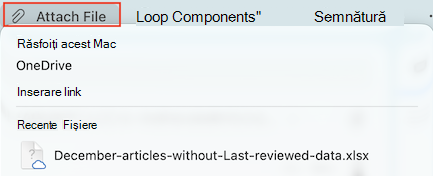
Răsfoiți acest Mac
Deschide Instrumentul de găsire, unde puteți alege un fișier de pe computer.OneDrive
Navigați prin conturile dvs. OneDrive, OneDrive pentru business sau SharePoint personale. Dacă nu v-ați conectat deja la un cont, selectați Gestionați conturi de stocare. Urmați pașii pentru a adăuga un cont de stocare.Inserare link
Dacă știți adresa web (URL) a unui fișier pe care doriți să-l partajați, introduceți-o aici. În câmpul Afișare ca , introduceți textul pentru a descrie linkul. Acest lucru funcționează și dacă doriți să partajați o adresă web în corpul mesajului de e-mail.Recent Files
Dacă sunteți conectat la OneDrive, la SharePoint sau la altă bibliotecă de documente online, aici se vor afișa și fișierele recente din cloud la care ați lucrat. Selectați un fișier pentru a-l atașa la mesajul de e-mail.Găsiți elementul sau folderul pe care doriți să-l atașați, selectați-l, apoi selectați Alegere.
Dacă atașați un folder, în caseta de dialog de confirmare, selectați Comprimare.
Continuați să compuneți mesajul de e-mail.
Sfat
De asemenea, puteți adăuga atașări glisând un fișier sau un folder de pe desktop sau din Instrumentul de găsire în corpul mesajului.
Deschiderea, examinarea sau eliminarea unei atașări dintr-un mesaj pe care îl compuneți în Outlook pentru Mac
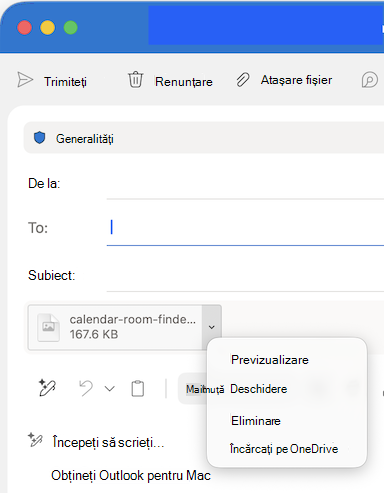
Files pe care le atașați apar sub linia de subiect. În timp ce un mesaj se află încă în modul schiță, puteți să examinați, să deschideți sau să eliminați o atașare.
Selectați săgeata verticală
 verticală. de lângă fișier.
Selectați Previzualizați, Deschideți, Eliminați sau Încărcați pe OneDrive.
Gestionarea conturilor de stocare în cloud în Outlook pentru Mac
Prima dată când încercați să atașați un document dintr-un cont de stocare în cloud sau dacă doriți să adăugați un alt cont, vi se va solicita să adăugați un cont de stocare, cum ar fi OneDrive, OneDrive pentru business sau SharePoint.
Într-o schiță sau într-un e-mail nou, selectați Atașare fișier>OneDrive.
Selectați Gestionați conturile de stocare.
Selectați o opțiune, cum ar fi OneDrive, OneDrive pentru business sau SharePoint.
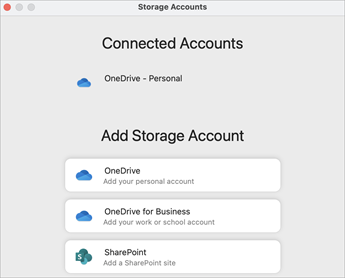
Urmați solicitările pentru a introduce datele de conectare OneDrive sau adresa URL a unui folder de pe un site SharePoint.
După ce ați adăugat contul, selectați folderul care conține fișierul pe care doriți să-l atașați la e-mail.
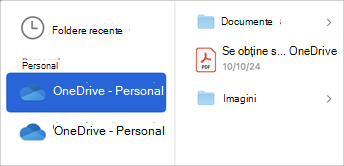
După ce ați găsit fișierul, selectați Alegere.
Continuați să compuneți mesajul de e-mail.


Consultați și
Vizualizarea atașărilor în Outlook pentru Mac
Crearea sau eliminarea unui hyperlink într-un mesaj în Outlook pentru Mac