

Ca parte a criteriilor sale de filtrare, Filtrul pentru e-mail nedorit din Outlook compară expeditorii mesajelor cu liste de adrese de e-mail și de domenii de internet desemnate ca sigure sau pentru blocare. Puteți particulariza filtrul pentru a bloca sau a permite expeditori sau tipuri diferite de mesaje.
|
Asistența ghidată în browser poate oferi soluții digitale pentru problemele Office Încercați asistența ghidată |
|---|
Blocarea unui expeditor
Atunci când nu mai doriți să vedeți mesaje de la anumite persoane, puteți bloca un expeditor.
- Faceți clic dreapta pe un mesaj de la expeditorul pe care doriți să-l blocați, apoi selectați Blocare>expeditor.
Persoana blocată vă poate trimite în continuare corespondență, dar dacă ceva de la adresa sa de e-mail ajunge în contul dvs. de e-mail, va fi mutat imediat în folderul E-mail nedorit . Mesajele viitoare de la acest expeditor vor ajunge în folderul E-mail nedorit sau în Carantina utilizatorului final, dacă este activată de administrator.
Este o idee bună să revizuiți periodic mesajele de e-mail identificate ca nedorite pentru a vă asigura că nu pierdeți mesaje importante.
Dacă ulterior decideți că doriți să deblocați un expeditor, utilizați Filtrele pentru e-mail nedorit pentru a schimba mesajele pe care le vedeți.
Adăugarea numelor nedorite în Lista de expeditori blocați
Mesajele de la adresele sau numele de domeniu din Lista de expeditori blocați sunt considerate întotdeauna nedorite. Outlook mută toate mesajele de intrare detectate de la expeditorii din Lista de expeditori blocați în folderul Poștă electronică nedorită , indiferent de conținutul mesajului.
Notă
Filtrul E-mail nedorit Outlook nu oprește livrarea e-mailurilor nedorite, ci redirecționează spam-ul suspect în folderul Poștă electronică nedorită în locul inboxului. Puteți face filtrul pentru e-mail nedorit mai strict, modificând nivelul său de protecție sau sunt disponibile câteva soluții terțe care pot fi mai agresive.
Pentru a adăuga un anumit expeditor în Lista de expeditori blocați, selectați un mesaj de la expeditorul respectiv. Pe fila Pornire , în grupul Ștergere , selectați Nedorite , apoi selectați Blocare expeditor.
Pentru a adăuga nume în lista de expeditori blocați:
Pe fila Pornire , în grupul Ștergere , selectați Blocare, apoi Opțiuni e-mail nedorit.
Din fila Expeditori blocați , selectați Adăugare.
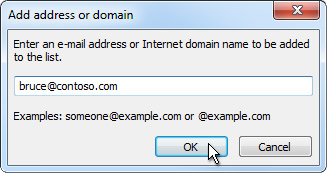
În caseta listă Introduceți o adresă de e-mail sau un nume de domeniu internet pentru a se adăuga , introduceți numele sau adresa pe care doriți să o adăugați. De exemplu, puteți adăuga:
- o anumită adresă de e-mail, cum ar fi someone@example.com.
- un domeniu de internet, cum ar fi @example.com, sau example.com.
Selectați OK și repetați pentru fiecare intrare pe care doriți să o adăugați.
Notă
- Dacă aveți liste existente cu nume și adrese sigure, aveți posibilitatea să mutați informațiile respective în Outlook. Selectați Import din fișier și răsfoiți după fișierul de listă dorit. Pentru a crea un fișier care utilizează lista curentă, selectați Export în fișier , apoi specificați unde doriți să salvați noul fișier.
- Pentru a modifica un nume din listă, selectați numele pe care doriți să-l modificați, apoi selectați Editare. Pentru a elimina un nume, selectați numele dorit, apoi selectați Eliminare.
- Dacă utilizați un cont Microsoft Exchange, atunci toate numele și adresele de e-mail care se află în agenda firmei dvs., - denumită și Listă globală de adrese -, sunt considerate sigure în mod automat și nu se pot adăuga la lista de nume blocate.
Adăugarea numelor de încredere la listele de expeditori siguri sau de destinatari siguri
Dacă adăugați adresele de e-mail și numele de domeniu care sunt de încredere la Lista de expeditori siguri, instruiți Outlook că mesajele din aceste surse nu trebuie considerate niciodată nedorite. Dacă aparțineți unor liste de corespondență sau liste de distribuție, adăugați aceste nume la Lista de expeditori siguri.
Notă
În cazul în care cutia poștală este găzduită pe Exchange sau Exchange Online, modificările efectuate în lista de Expeditori siguri nu vor fi recunoscute de Exchange sau Exchange Online. Acest lucru poate avea ca rezultat ca mesajele de la domenii sau expeditori pe care i-ați adăugat în lista de Expeditori siguri să ajungă în folderul de E-mailuri Nedorite. Contactați administratorul pentru asistență suplimentară.
Pentru a adăuga o persoană la Lista de expeditori siguri, selectați un mesaj de la expeditorul respectiv. Pe fila Pornire , în grupul Ștergere , selectați Blocare, apoi selectați Nu se blochează niciodată expeditorul.
Pentru a adăuga o anumită adresă sau un anumit domeniu în Lista de destinatari siguri, selectați un mesaj de la expeditor. Pe fila Pornire , în grupul Ștergere , selectați Blocare, apoi selectați Niciodată nu se blochează grupul sau lista de corespondență.
Pentru a adăuga manual numele sau domeniile la aceste liste, procedați astfel:
Pe fila Pornire , în grupul Ștergere , selectați Blocare, apoi Opțiuni e-mail nedorit.
Alegeți una dintre următoarele variante:
Pentru a adăuga expeditori siguri, pe fila Expeditori siguri , selectați Adăugare.
Pentru a adăuga destinatari siguri, pe fila Destinatari siguri , selectați Adăugare.
În caseta listă Introduceți o adresă de e-mail sau un nume de domeniu internet pentru a se adăuga , introduceți numele sau adresa pe care doriți să o adăugați. De exemplu, puteți adăuga:
- o anumită adresă de e-mail, cum ar fi someone@example.com.
- un domeniu de internet, cum ar fi @example.com, sau example.com.
Selectați OK și repetați pentru fiecare intrare pe care doriți să o adăugați.
- Dacă doriți ca toate persoanele de contact să fie considerate expeditori siguri, bifați caseta de selectare Se acordă încredere și mesajelor de e-mail de la Persoanele mele de contact de pe fila Expeditori siguri.
- Este posibil ca anumite persoane cu care corespondați să nu fie listate în Persoane de contact. Dacă doriți ca toate aceste persoane să fie considerate destinatari siguri, bifați caseta de selectare Destinatarii mesajelor mele se adaugă automat la Lista de expeditori de siguri .
- Dacă aveți liste existente cu nume și adrese sigure, aveți posibilitatea să mutați informațiile respective în Outlook. Selectați Import din fișier și răsfoiți după fișierul de listă dorit. Pentru a crea un fișier care utilizează lista curentă, selectați Export în fișier , apoi specificați unde doriți să salvați noul fișier.
- Pentru a modifica un nume din oricare dintre liste, selectați numele pe care doriți să-l modificați, apoi selectați Editare. Pentru a elimina un nume, selectați numele dorit, apoi selectați Eliminare.
- Dacă utilizați un cont Microsoft Exchange Server, atunci toate numele și adresele de e-mail care se află în agenda firmei dvs., denumită și Listă globală de adrese, sunt considerate sigure în mod automat.
Blocarea mesajelor de la anumite coduri regionale/naționale
Este posibil să descoperiți că mesajele de e-mail nedorite provin din anumite țări/regiuni. Outlook vă permite să blocați mesajele din acele zone - lista de domenii Top-Level blocate vă permite să blocați mesajele de la adrese de e-mail care se termină cu un anumit domeniu rădăcină sau cod de țară/regiune. De exemplu, prin bifarea casetelor de selectare CA [Canada],SUA [Statele Unite ale Americii] și MX [Mexic] din listă sunt blocate mesajele care provin de la adrese de e-mail cu termeni ca, us sau mx. În listă apar coduri suplimentare de țară/regiune.
- Pe fila Pornire , în grupul Ștergere , selectați Blocare, apoi Opțiuni e-mail nedorit.
- Pe fila Internațional , selectați Listă de domenii Top-Level blocate.

- În listă, bifați caseta de selectare pentru codul țării/regiunii pe care doriți blocați sau alegeți Selectare totală.
- Selectați OK în ambele casete de dialog deschise.
Blocarea mesajelor în alfabete necunoscute
Puteți bloca toate adresele de e-mail din codificările de limbă - cunoscute și sub numele de seturi de caractere sau alfabete - pe care le specificați. În prezent, cele mai multe mesaje de e-mail nedorite se trimit în codificarea US-ASCII. Restul sunt trimise în diverse codificări internaționale. Utilizând Lista de codificări blocate, puteți filtra mesajele de e-mail nedorite care sunt afișate în limbi pe care nu le înțelegeți.
Pe fila Pornire , în grupul Ștergere , selectați săgeata de lângă Blocare, apoi selectați Opțiuni e-mail nedorit.
Pe fila internațională , selectați Lista de codificări blocate.
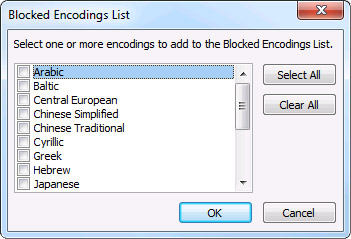
În listă, selectați codificarea pe care doriți să o blocați sau alegeți Selectare totală.
Selectați OK în ambele casete de dialog deschise.
Notă
- Codificările Unicode nu sunt incluse în Lista de codificări blocate.
- Mesajele cu codificări necunoscute sau nespecificate sunt filtrate de Filtrul de e-mail nedorit obișnuit.
Subiecte asociate
Marcarea mesajelor de e-mail ca nedorite sau blocarea expeditorilor în Outlook.com
Filtrarea mesajelor de e-mail nedorite și spam în Outlook pe web