
Uneori, poate doriți să măriți spațiul din fereastra Microsoft Outlook pentru vizualizarea mesajelor, calendarelor sau activităților. Alteori, este posibil să aveți nevoie de acces ușor la toate folderele de corespondență sau să comutați rapid între vizualizări diferite, cum ar fi Calendar și Persoane de contact. Panoul de navigare Outlook oferă flexibilitate cu mai multe vizualizări și opțiuni diferite care vă ajută să lucrați cât mai eficient posibil.
Puteți să:
- Ascundeți complet Panoul de navigare pentru a mări spațiul din fereastra Outlook.
- Minimizați Panoul de navigare, astfel încât cu un singur clic să puteți deschide și închide panoul pentru a accesa folderele și diferitele vizualizări.
- Lăsați Panoul de navigare minimizat și continuați să accesați Lista de foldere și alte panouri din acesta.
Ce intenționați?
- Activarea sau dezactivarea Panoului de navigare
- Minimizarea sau extinderea Panoului de navigare
- Deschiderea panoului Listă foldere în Panoul de navigare minimizat
Activarea sau dezactivarea Panoului de navigare
- Pentru Outlook 2010, în meniul Vizualizare , în grupul Aspect , faceți clic pe Panou de navigare.
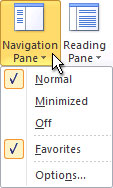
Pentru Outlook 2007, în meniul Vizualizare , indicați spre Panou de navigare, apoi faceți clic pe Normal sau Minimizat. - Faceți clic pe Normal, Minimizat sau Dezactivat.
Minimizarea sau extinderea Panoului de navigare
Puteți să eliberați mai mult spațiu în fereastra Outlook minimizând Panoul de navigare. Profilul subțire al Panoului de navigare minimizat face disponibilă o zonă de vizualizare mai mare în fereastra Outlook, furnizând în continuare acces rapid la folderele și fișierele pe care le utilizați cel mai des. În plus, puteți vedea în continuare lista de foldere într-un panou listă de foldere care se deschide din Panoul de navigare minimizat.
Există mai multe modalități de a minimiza și a extinde Panoul de navigare. Alegeți-o pe cea care se potrivește cel mai bine stilului dvs. de lucru.
Pentru a minimiza Panoul de navigare extins, faceți clic pe săgeata din colțul de sus. Pentru a extinde Panoul de navigare minimizat, faceți clic pe săgeata din partea de sus.
Această săgeată este disponibilă și în antetul Panoului de navigare din alte vizualizări, cum ar fi Persoane de contact și Calendar.Pe fila Vizualizare , în grupul Aspect , faceți clic pe Panou de navigare, apoi pe Normal sau Minimizat.
Indicați spre marginea Panoului de navigare extins. Când indicatorul devine o
 , faceți dublu clic pentru a minimiza. Repetați aceeași acțiune peste marginea Panoului de navigare minimizat pentru a-l extinde.
Indicați spre marginea Panoului de navigare extins. Când indicatorul devine o
, glisați-l spre margine până când Panoul de navigare este restrâns la versiunea minimizată. Glisați marginea Panoului de navigare minimizat pentru a extinde din nou.Notă
- Când Panoul de navigare minimizat este extins, acesta apare la aceeași lățime ca înainte să fie minimizat.
- Dacă ieșiți din Outlook cu Panoul de navigare minimizat, acesta va fi minimizat atunci când reporniți Outlook.
Deschiderea panoului Listă foldere în Panoul de navigare minimizat
Cu Panoul de navigare minimizat, aveți o zonă mai mare de vizualizare și de lucru disponibilă în fereastra Outlook, menținând în același timp acces ușor la întreaga listă de foldere de corespondență, cu un singur clic. Dacă deschideți numai Lista de foldere, puteți menține Panoul de navigare minimizat în timp ce lucrați, în loc să extindeți Panoul de navigare de fiecare dată când trebuie să accesați un folder. De asemenea, puteți efectua o căutare instantanee în lista de foldere.
În Panoul de navigare minimizat, faceți clic pe butonul de folder Panou de navigare .
Notă
Dacă faceți clic pe un buton de folder în Panoul de navigare minimizat, se deschide conținutul acelui folder în lista de mesaje Outlook.