
Deși nu puteți seta o parolă pentru întregul program Outlook, puteți seta o parolă pentru un fișier de date Outlook (.pst). Această parolă este necesară oricând deschideți fișierul de date Outlook (.pst).
Nu toate conturile de e-mail utilizează un fișier de date Outlook (.pst) pentru a stoca mesajele de e-mail, calendarul, persoanele de contact și informațiile despre activități. Multe tipuri de conturi de e-mail, inclusiv conturi Microsoft 365, Exchange, conturi Outlook.com și multe conturi POP și IMAP utilizează în schimb Files de date Outlook offline (.ost). Nu puteți seta o parolă pentru un fișier de date Outlook offline (.ost).
Notă: pașii din acest fișier nu vă vor ajuta să vă resetați parola la furnizorul de e-mail. Dacă uitați parola contului de e-mail, de exemplu, parola Outlook.com, va trebui să contactați furnizorul de e-mail pentru asistență. Pentru mai multe informații despre modificarea parolei de e-mail în Outlook, consultați Modificarea sau actualizarea parolei de e-mail.
Atenție: Dacă setați o parolă pentru fișierul de date Outlook (.pst) și uitați parola, nu există nicio modalitate de a regăsi parola.
Faceți clic pe fila Fișier.
Faceți clic pe Setări cont, apoi pe Setări cont.
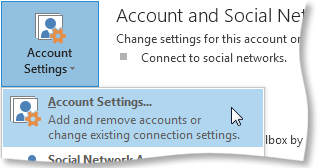
Pe fila Files de date, faceți clic pe fișierul de date Outlook (.pst) pentru care doriți să modificați parola, apoi faceți clic pe Setări.
Faceți clic pe Modificare parolă. Nu veți vedea această opțiune dacă ați selectat un fișier de date Outlook offline (.ost). Extensia fișierului este listată în coloana Locație din fila Files de date. Nu există nicio modalitate de a seta o parolă pentru un fișier de date Outlook offline (.ost).
Notă
Butonul Modificare parolă nu apare dacă utilizați un fișier de date Outlook offline (.ost). Multe conturi de e-mail, inclusiv conturile Exchange, Microsoft 365 și Outlook.com utilizează Files de date Outlook offline (.ost).
În caseta de dialog Modificare parolă , tastați parola existentă în caseta Parolă veche . Dacă nu există nicio parolă, lăsați această casetă necompletată.
În casetele Parolă nouă și Verificare parolă , tastați parola nouă. Parola nouă poate fi până la 15 caractere și este sensibilă la litere mari și mici.
Faceți clic pe OK pentru a seta parola.
Important
Dacă uitați parola, Microsoft nu o poate recupera. Nu există nicio opțiune de recuperare a parolei.
Notă
Pentru o metodă mai bună de a restricționa accesul la date, utilizați un cont de utilizator Windows protejat prin parolă pentru fiecare persoană care utilizează computerul. Pentru mai multe informații, consultați Ajutor și asistență Windows.