Odată cu inboxul umplut, probabil că sunteți în căutarea unor modalități noi de a procesa toate mesajele de e-mail. Regulile vă pot ajuta să sortați totul și să vă conducă întâi la cele mai importante mesaje de e-mail. Outlook pentru Mac poate rula automat o regulă pentru mesajele de intrare sau de ieșire, pe baza condițiilor pe care le setați.
O regulă este o acțiune efectuată automat pentru mesajele de intrare sau de ieșire, pe baza condițiilor specificate. Puteți crea reguli care să vă ajute să rămâneți organizat. De exemplu, puteți crea reguli pentru a clasifica automat mesajele în foldere sau pentru a atribui mesajele la categorii.
Notă
Puteți crea reguli de server doar în Outlook pentru Mac, regulile pentru client nu mai sunt acceptate.
Crearea unei reguli noi
În meniul Outlook , selectați Setări.
În panoul de navigare lateral, selectați Reguli.
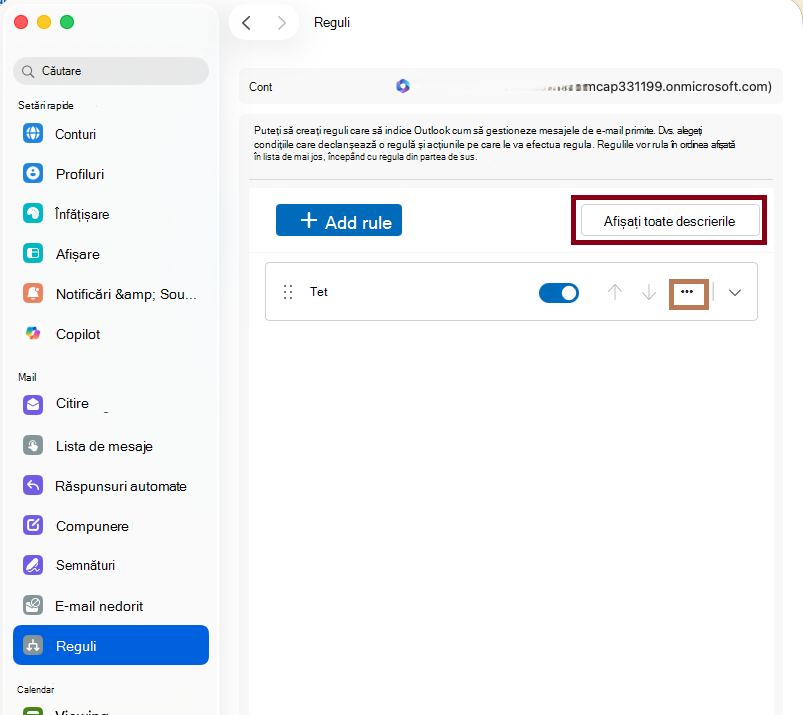
Pentru a crea o nouă regulă necompletată, selectați +Adăugare regulă.
În fereastra Reguli , denumiți regula.
Selectați o condiție: utilizați aceasta pentru a selecta criterii pentru regula dvs. Utilizați săgeata în jos pentru a vizualiza și a selecta criteriile pe care doriți să le utilizați. Dacă criteriile au opțiuni suplimentare, introduceți-le în fereastra care apare.
Selectați o acțiune: Utilizați aceasta pentru a selecta acțiunea care doriți să se efectueze atunci când sosește un mesaj care îndeplinește criteriile pe care le-ați permis.
Mai multe opțiuni pentru Reguli:
- Adăugați condiții sau acțiuni suplimentare la o regulă, selectând Adăugați o altă condiție.
- Adăugați excepții la o regulă, selectând Adăugați o excepție.
- Opțiunea Opriți procesarea mai multor reguli este activată în mod implicit. Având activată această opțiune, atunci când sosește un mesaj care îndeplinește criteriile pentru mai multe reguli, se va aplica doar prima regulă. Fără această setare, se aplică toate regulile pentru care un mesaj îndeplinește criteriile. Dacă doriți doar să se aplice o anumită regulă, puneți regula respectivă mai sus în listă decât alte reguli, apoi editați prima regulă pentru a adăuga opțiunea de a opri procesarea mai multor reguli.
Editarea unei reguli existente
- În meniul Outlook , selectați Setări.
- În panoul de navigare lateral, selectați Reguli.
- În fereastra Reguli, faceți clic pe cele trei puncte (...) de lângă regula pe care doriți să o editați, selectați butonul Editare regulă
 buton.
- După ce efectuați modificările dorite, selectați Salvare.
Ștergerea unei reguli
În meniul Outlook , selectați Setări.
În panoul de navigare lateral, selectați Reguli.
Faceți clic pe cele trei puncte (...) de lângă regula pe care doriți să o ștergeți, selectați butonul pictogramă Ștergere regulă .
.
Sfat
Dacă doriți doar să dezactivați regula în loc să o ștergeți, puteți dezactiva comutatorul de lângă regulă.
- Regulile rulează din partea de sus spre cea de jos, în ordinea în care apar în fereastra Reguli. Pentru a schimba ordinea regulilor, selectați regula pe care doriți să o mutați, apoi selectați săgețile în sus sau în jos pentru a muta regula în poziția pe care o doriți în listă.
- Regulile pot fi activate sau dezactivate utilizând comutatorul de lângă regulă.
- Regulile pot fi rulate imediat, făcând clic pe cele trei puncte (...) de lângă regulă și selectând butonul Rulare regulă acum .
Puteți crea o regulă care mută toate mesajele din [nume] într-un folder numit "Corespondență de la [nume]". Dacă primiți corespondență de la un grup de persoane de contact (denumit și listă de distribuire), o puteți muta automat și într-un anumit folder.
Pentru a crea un folder care să conțină mesajele de e-mail trimise de regulă, selectați cutia poștală rădăcină, pe fila Organizare , faceți clic pe Folder nou, tastați numele folderului și apăsați pe Enter.
Sfat
Dacă ați creat deja un folder, treceți la pasul 2.
În lista de mesaje, faceți clic pe un mesaj de e-mail cu expeditorul sau destinatarul pentru care doriți să creați o regulă.
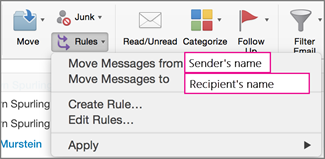
Pe fila Pornire, faceți clic pe Reguli, apoi faceți clic pe Mutare mesaje de la (numele expeditorului) sau Mutare mesaje în (numele destinatarului).
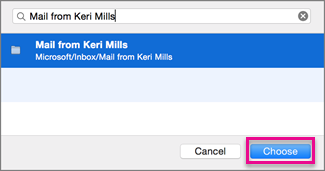
În caseta de căutare folder, începeți să tastați numele folderului în care doriți să mutați mesajele.
Atunci când apare folderul dorit, faceți clic pe numele folderului, pe Alegere, apoi pe OK.
Notă
Dacă creați mai multe reguli, Outlook rulează regulile în ordinea în care sunt listate în fereastra Reguli .
Crearea unei reguli pe baza unui mesaj existent
Atunci când creați o regulă dintr-un mesaj existent, expeditorul, destinatarul și subiectul sunt prepopulate automat în instrucțiunile pentru reguli.
Pentru a crea un folder care să conțină mesajele de e-mail trimise de regulă, selectați cutia poștală rădăcină, pe fila Organizare , faceți clic pe Folder nou, tastați numele folderului și apăsați pe Enter.
Sfat
Dacă ați creat deja un folder, treceți la pasul 2.
În lista de mesaje, faceți clic pe mesajul din care doriți să creați o regulă.
În fila Pornire , faceți clic pe Reguli, apoi faceți clic pe Creare regulă.
Sub Când sosește un mesaj nou care îndeplinește toate aceste condiții, editați criteriile pentru a se potrivi nevoilor dvs.
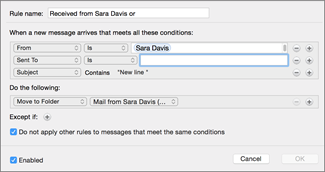
Pentru a elimina o condiție, faceți clic pe  . Pentru a adăuga o condiție, faceți clic pe
  .
.
Sub Efectuați următoarele, alegeți ce doriți să se întâmple atunci când trimiteți sau primiți mesaje de e-mail. De exemplu, atunci când primiți e-mailuri de la o persoană, alegeți Mutare în folder, selectați folderul în care doriți să fie mutate mesajele de e-mail, apoi faceți clic pe Alegere folder. În caseta de căutare , găsiți folderul pe care l-ați creat pentru această regulă, faceți clic pe Alegere, apoi pe OK.
Crearea unei reguli particularizate pentru un cont IMAP sau POP
Utilizați această procedură pentru a crea o regulă particularizată pentru un cont IMAP sau POP. Printre furnizorii de servicii de internet IMAP și POP se numără: Gmail, Yahoo!, AOL și Hotmail/Outlook.com.
- În meniul Instrumente , faceți clic pe Reguli.
- În panoul din stânga al casetei Reguli , sub Reguli client, faceți clic pe tipul de cont.
- În partea de jos a casetei Reguli , faceți clic pe Adăugare
 .
.
- În caseta Nume regulă , tastați un nume pentru regulă.

- Sub Când sosește un mesaj nou, faceți clic pe săgețile din prima casetă pentru a deschide lista, apoi alegeți tipul de informații pe care doriți să le identificați.
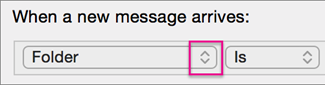
- Sub Când sosește un mesaj nou, continuați să vă deplasați de la stânga la dreapta, făcând clic pe săgeți și selectând condiții pentru regula dvs.
Pentru a elimina o condiție, faceți clic pe . Pentru a adăuga o condiție, faceți clic pe .
- Sub Efectuați următoarele, specificați acțiunile pe care doriți să le efectueze regula.
- Faceți clic pe OK.
Crearea unei reguli particularizate pentru un cont Exchange
Utilizați această procedură dacă contul dvs. rulează pe un server Exchange.
- În meniul Instrumente , faceți clic pe Reguli.
- În panoul din stânga al casetei Reguli , sub SERVERE EXCHANGE, faceți clic pe numele contului.
- Sub Când apare un mesaj nou, faceți clic pe săgețile din prima casetă pentru a deschide lista, apoi alegeți tipul de informații pe care doriți să le identificați, cum ar fi De la, Destinatari sau Subiect.
- Sub Când sosește un mesaj nou, continuați să vă deplasați de la stânga la dreapta, făcând clic pe săgeți și selectând condiții pentru regula dvs.
- Faceți clic pe Adăugați termeni de căutare, apoi, în lista de căutare, faceți clic pe Adăugare pentru fiecare termen pe care doriți să-l adăugați.
Aflați ce tip de cont aveți
Dacă încercați să creați o regulă în Outlook pentru Mac și nu știți ce tip de cont de e-mail aveți, iată cum să aflați:
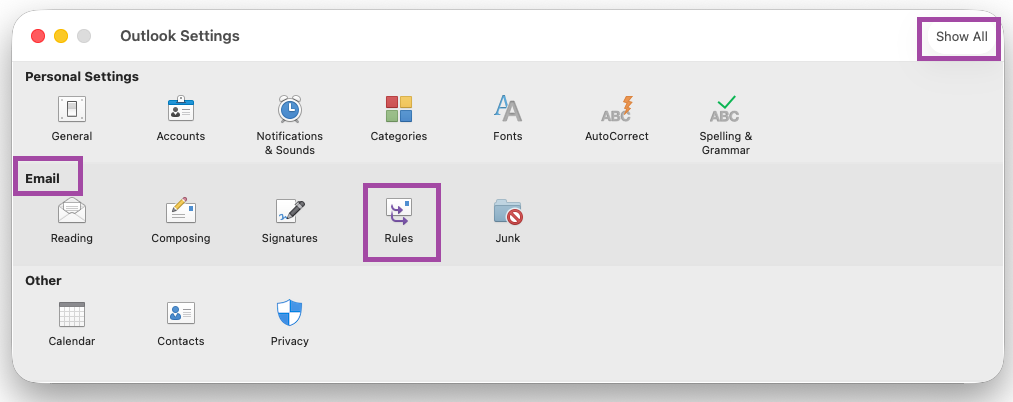
- În caseta Reguli , faceți clic pe Afișați tot.
- În caseta Setări Outlook , sub Setări personale, faceți clic pe Conturi.
- În panoul din stânga al casetei Conturi , faceți clic pe contul pentru care doriți să creați o regulă.
În panoul din dreapta sus al casetei Conturi , veți vedea tipul de cont, cum ar fi Cont IMAP, Cont Exchange sau Cont POP.
- Pentru a reveni la caseta Reguli , faceți clic pe Afișați tot, apoi, sub E-mail, faceți clic pe Reguli.
Articole asociate
Trimiterea de răspunsuri automate „absent de la birou” din Outlook
