

Organizatorul poate trimite mai multe opțiuni de timp prin intermediul sondajului de programare și poate minimiza mesajele de e-mail care circulă înainte și înapoi despre planificare.
Notă
Dacă aveți nevoie de ajutor la găsirea punctelor de intrare pentru sondajul de planificare pentru clientul Outlook pe care îl utilizați, consultați Sondajul de planificare Access.
Crearea unui sondaj în Outlook
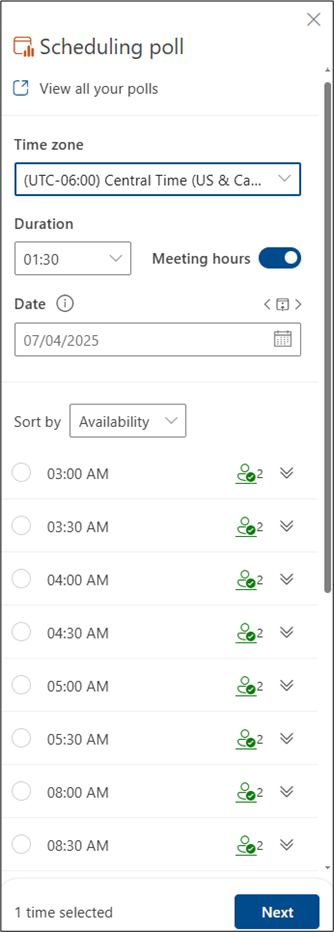
Selectați setările întâlnirii.
Vizualizați toate sondajele: Faceți clic pe acest link pentru a vizualiza și a gestiona toate sondajele create de dvs.
Fus orar: Selectați meniul vertical de fus orar pentru a modifica fusul orar al întâlnirii.
Notă
Fusul orar utilizat este regăsit din setările organizatorului, dar puteți selecta unul nou din listă. Se ia în considerare ora de vară, iar întâlnirile de după comutarea anuală afișează ora corectă.
Durată: selectați durata întâlnirii din listă.
Ore de întâlnire: bifați pentru a limita orele de întâlnire sugerate doar la zile lucrătoare și ore de lucru.
Notă
Orele de lucru implicite sunt fie regăsite din setările organizatorului dvs. (dacă sunt disponibile), fie sunt utilizate setările Exchange. Acestea sunt setate implicit între 8:00 și 17:00 dacă nu se găsesc setări.
Selector dată: Selectorul de dată vă va permite să alegeți date diferite pentru a vedea disponibilitatea timpului. Puteți să adăugați ore de la date diferite la un sondaj. Alternativ, puteți utiliza butoanele săgeată la stânga și la dreapta pentru a merge la ziua anterioară sau următoare și puteți utiliza pictograma calendar (dintre butoanele săgeată) pentru a reveni la ziua curentă.
Sondajul de programare caută prin programările participanților (dacă sunt disponibile) și sugerează o listă de ore de întâlnire potrivite. Factorii utilizați pentru a determina cele mai bune opțiuni includ numărul de participanți liberi, numărul de participanți obligatorii versus participanții opționali liberi, dacă participanții aflați în conflict au angajamente provizorii sau ocupați în calendar.
Notă
Planificarea sondajului utilizează contul Microsoft 365 de afaceri pentru a accesa calendarul și calendarele participanților din organizația dvs. în scopul de a determina disponibilitatea. Calendarele care nu sunt asociate cu un cont Microsoft 365 vor afișa disponibilitatea participanților ca necunoscută.
People Icons: Dacă treceți cu mouse-ul peste pictograma persoană, se va afișa disponibilitatea participanților și dacă aceștia sunt obligatorii sau opționali.
- Subliniat: Organizator
- Verde: Disponibil
- Roșu: Ocupat
- Violet: Absent de la birou
- Gri: necunoscut
Butonul Extindere/Restrângere: Vă va permite să vedeți o listă detaliată a disponibilității participanților și dacă sunt obligatorii sau opționali pentru o anumită sugestie de oră.
Selectați câteva ore de întâlnire potrivite. Butonul Următorul va fi activat dacă selectați una sau mai multe opțiuni.
Selectați Următorul. Înainte de a putea termina crearea sondajului, vi se va prezenta lista orelor și setărilor pentru sondaj selectate.
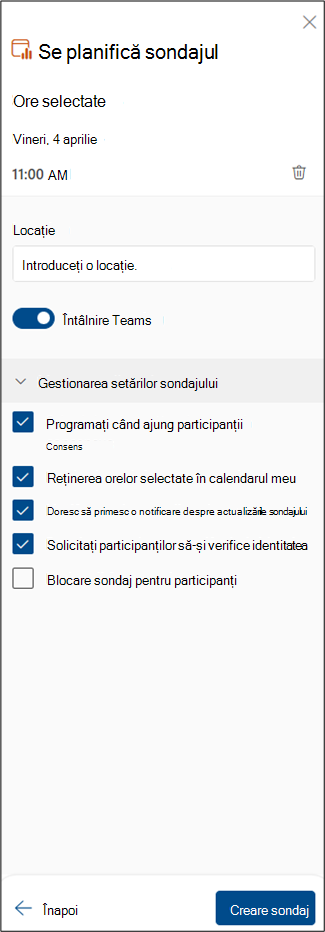
Acum puteți șterge toate orele de întâlnire selectate, făcând clic pe pictograma de ștergere din lista Ore selectate .
Aveți opțiunea de a adăuga o locație de întâlnire.
Întâlnirile online sunt activate implicit. Bifați caseta de selectare Întâlnire online pentru a o dezactiva. Numele setării va fi actualizat în funcție de furnizorul implicit de întâlniri selectat de organizația dumneavoastră. Puteți schimba furnizorul întâlnirii în setările Outlook.
Utilizați butonul de extindere/restrângere pentru a vizualiza opțiunile de sub Gestionare setări sondaj.
- Programați când participanții ajung la un consens: Un eveniment din calendar este planificat automat dacă toți participanții solicitați au votat în favoarea unei anumite opțiuni de oră. Dacă sunt disponibile mai multe opțiuni, va fi planificată opțiunea cea mai timpurie.
- Menține orele selectate în calendarul meu: Un eveniment de încercare este plasat în calendar pentru fiecare opțiune de timp pe care o propuneți. Toate suspendările sunt eliminate atunci când întâlnirea este programată sau sondajul este anulat.
- Doresc să primesc o notificare despre actualizările sondajului: Veți primi un e-mail de fiecare dată când un participant votează. Mesajul include starea curentă a sondajului și o opțiune de programare.
- Solicitați participanților să își verifice identitatea: Pentru a ajuta la prevenirea votării anonime, participanților li se va cere să se autentifice înainte de a vota.
Notă
Începând din decembrie 2024, dacă sondajul are activată setarea Solicitați autentificarea participantului , unii organizatori pot necesita o verificare în 2 pași pentru a accesa sondajul pe care l-au creat. Organizatorii vor primi un cod de verificare suplimentar de la propria adresă de e-mail de fiecare dată când accesează sondajul.
Blocarea sondajului pentru participanți: participanții nu vor putea sugera ore noi sau edita alți participanți.
Notă
De asemenea, administratorii de entități găzduite pot actualiza unele dintre aceste setări la nivel de organizație, utilizând cmdleturi adecvate. Pentru mai multe informații, căutați următoarele setări în
Set-OrganizationConfig (ExchangePowerShell):
FindTimeAttendeeAuthenticationEnabled, FindTimeAutoScheduleDisabled, FindTimeLockPollForAttendeesEnabled și findTimeOnlineMeetingOptionDisabled.Selectați Creare sondaj. Programare Sondaj inserează detaliile sondajului în corpul e-mailului, care include un link la pagina de votare și un link la toate sondajele pe care le-ați creat până acum.
Selectați Trimitere pentru a trimite e-mailul și a începe procesul de votare.