

Puteți crea o semnătură pentru mesajele dvs. de e-mail utilizând un șablon de galerie de semnături ușor disponibil. Tot ce trebuie să faceți este să obțineți șablonul, să copiați semnătura care vă place în mesajul de e-mail și să-l personalizați pentru a crea propria semnătură Outlook. Urmăriți videoclipul pentru a afla cum să procedați.
Pornirea de la un șablon
- În Word, selectați Fișier>nou. Apoi, în caseta de căutare șabloane, tastați
Email signatureși apăsați pe Enter. - În lista de rezultate, selectați semnătura care vă place, apoi selectați Creare pentru a o deschide în Word. (Dacă se deschide în Vizualizarea protejată, selectați Activare editare.)
- În semnătură, editați elementele după cum este necesar.
- Selectați toate elementele din acesta, apoi, pe fila Pornire , selectați Copiere.
Adăugarea semnăturii în Outlook
Deschideți Outlook și selectați E-mail nou.
Lipiți semnătura copiată în corpul mesajului de e-mail. Apoi personalizați semnătura, modificând cuvintele, schimbând fotografia sau sigla și adăugând hyperlinkuri la site-ul web sau la profilul dvs. social.
După ce ați personalizat semnătura, trebuie să salvați semnătura pentru a continua să o utilizați în toate e-mailurile trimise.
Selectați toate elementele semnăturii, faceți clic cu butonul din dreapta și alegeți Copiere.
On the Message tab, in the Include group, select Signature>Signatures.
Alegeți Nou și tastați un nume pentru semnătură. De exemplu: "Firmă" sau "Personal".
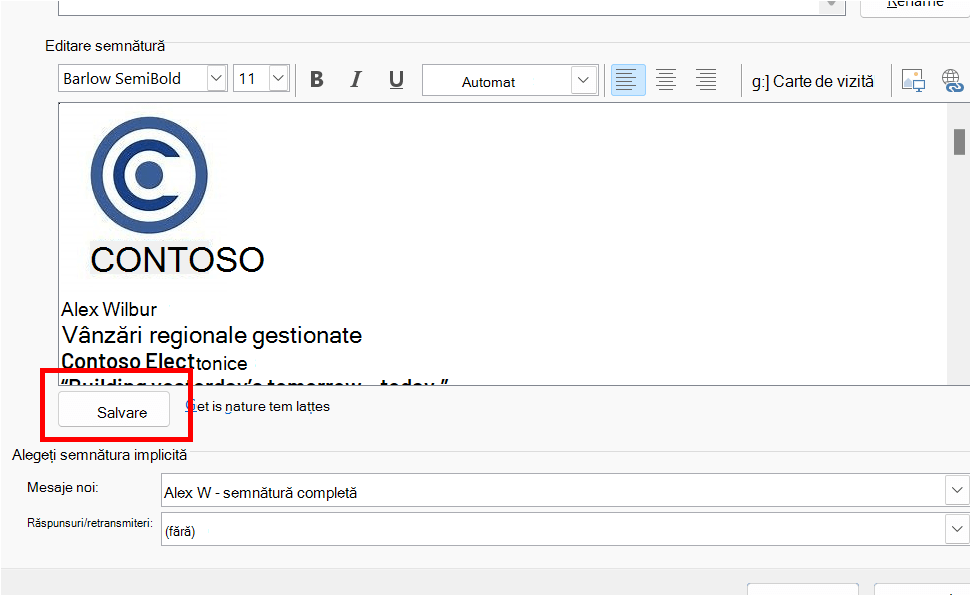
În câmpul Editare semnătură , faceți clic dreapta și selectați Lipire. Semnătura dvs. se afișează acum în câmp.
Imediat sub câmpul de editare a semnăturii, selectați Salvare.
Sfat
Puteți seta Outlook să adauge automat această semnătură la orice mesaje și/sau răspunsuri noi, selectând-o în secțiunea Alegere semnătură implicită .
Pentru a adăuga manual o semnătură la un mesaj de e-mail, în timp ce editați mesajul de e-mail, selectați Semnătură din meniul Mesaj și alegeți semnătura dorită.
Alegeți OK.
Vedeți cum se procedează
De asemenea, puteți personaliza semnătura prin editarea textului, modificarea fotografiei/siglei și adăugarea de hyperlinkuri la site-ul web sau la profilul dvs. de socializare.
Schimbarea fotografiei/siglei
- Faceți clic dreapta pe fotografia din semnătură și selectați Modificare imagine, apoi selectați locul de unde doriți să preluați imaginea.
- Navigați la imaginea dorită, apoi selectați-o.
- Selectați Inserare.
- Pentru a redimensiona imaginea, selectați-o pentru a vedea cum apar ghidajele de glisare în jurul imaginii. Mutați ghidajele de glisare pentru a redimensiona imaginea după cum este necesar. Selectați fila Formatare imagine de pe panglică, apoi utilizați opțiunile acesteia pentru a formata imaginea. De exemplu, puteți aplica un stil sau o bordură la imagine.
Adăugarea hyperlinkurilor la site-ul web/rețelele sociale
- În semnătură, faceți clic dreapta pe orice pictogramă socială sau hyperlink, apoi selectați Editare link sau Editare hyperlink.
- Actualizați caseta Adresă pentru a specifica destinația la care doriți să creați linkul. Dacă este necesar, actualizați și textul de afișat.
- Selectați OK.
Consultați și
Inserarea de hyperlinkuri către Facebook și X (denumit anterior Twitter) în semnătura dvs. de e-mail