
Crearea unui mesaj nou în Outlook Web App este simplă ca alegerea E-mail nou. Răspunsul la un mesaj este la fel de ușor. Alegeți Răspuns, Răspuns tuturor sau Redirecționare în partea de sus a mesajului din panoul de citire.
| Acest articol este pentru Outlook Web App, utilizat de organizațiile care gestionează servere de e-mail ce rulează Exchange Server 2013 sau 2010. Dacă utilizați Microsoft 365 sau Exchange Server 2016 sau 2019, programul dvs. de e-mail este Outlook pe web. Pentru ajutor cu Outlook pe web, consultați Obțineți ajutor pentru Outlook pe web. |
|---|
Crearea unui mesaj
Pe bara de instrumente, alegeți E-mail nou.

În linia Către sau Cc , tastați numele oricărei persoane din folderul dumneavoastră de contacte sau din lista de adrese a organizației dumneavoastră. De asemenea, puteți introduce o adresă de e-mail.
Notă
Prima dată când introduceți numele unei anumite persoane, Outlook Web App caută adresa acelei persoane. Numele căutat este salvat pentru a fi rezolvat mai rapid data următoare când adresați un mesaj acelei persoane.
Adăugați un subiect, tastați mesajul, apoi alegeți
 Trimiteți când terminați.
Răspunsul la un mesaj
Când răspundeți la un mesaj, se întâmplă automat trei lucruri. În formularul de mesaj nou, subiectul și textul mesajului inițial sunt incluse și se adaugă un prefix (Re:) pentru a indica faptul că este un răspuns.
Pentru a răspunde doar persoanei care a trimis mesajul
- Selectați mesajul în panoul de citire, apoi alegeți
 Răspuns în partea de sus a mesajului. Va apărea un nou formular de mesaj adresat expeditorului mesajului original.
 - Tastați răspunsul, apoi alegeți Trimiteți în partea de sus a mesajului.
Pentru a răspunde expeditorului mesajului și tuturor celorlalți destinatari
- Selectați mesajul în panoul de citire, apoi alegeți
 . Va apărea un nou formular de mesaj adresat expeditorului și tuturor celorlalți destinatari ai mesajului original.
 - Tastați răspunsul, apoi alegeți Trimiteți în partea de sus a mesajului.
Redirecționarea unui mesaj
Când redirecționați un mesaj, subiectul și mesajul inițial sunt incluse automat în noul formular de mesaj. Un prefix (Fw:) este adăugat, de asemenea, la mesajul redirecționat.
Selectați mesajul în panoul de citire, apoi alegeți
 . Va apărea un nou formular de mesaj.
Alegeți una dintre următoarele variante:
- Pe linia Către , tastați numele sau adresa de e-mail a persoanei care va primi mesajul.
sau - Alegeți Către sau Cc pentru a deschide listele de adrese.
- Pe linia Către , tastați numele sau adresa de e-mail a persoanei care va primi mesajul.
Tastați un mesaj, apoi alegeți
Trimiteți în partea de sus a mesajului.
Adăugarea unei atașări, a unei imagini sau a unei semnături la un mesaj
Meniul Inserare vă oferă opțiunea de a include o atașare, de a încorpora o imagine în textul mesajului sau de a adăuga manual o semnătură la un mesaj.
-
Adăugarea unei atașări
AlegețiInserare>atașări din partea de sus a ecranului, apoi găsiți fișierul pe care doriți să-l atașați. Aflați mai multe din Adăugarea imaginilor sau atașarea de fișiere la mesajele de e-mail în Outlook. -
Adăugarea unei imagini care apare în mesaj
AlegețiInserați>imagini în linie și găsiți imaginea pe care doriți s-o încorporați în mesaj. Pentru mai multe detalii, consultați secțiunea "Inserarea unei imagini", în Adăugarea imaginilor sau atașarea de fișiere la mesajele de e-mail din Outlook. -
Adăugarea manuală a unei semnături
Alegeți>semnătura. Pentru informații despre cum să configurați o semnătură de e-mail astfel încât să apară automat în mesaje, consultați Crearea și adăugarea unei semnături de e-mail în Outlook Web App.
Mai multe opțiuni pentru mesaje
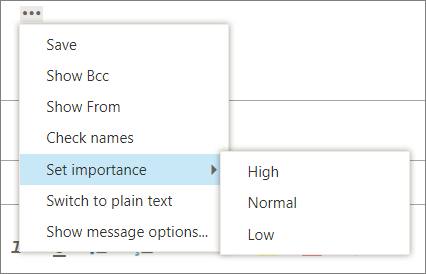
Outlook Web App oferă un  multe acțiuni, care vă oferă opțiuni extinse.

-
Salvare
Outlook Web App salvează automat un mesaj în timp ce îl compuneți, însă puteți salva manual oricând. -
Afișare Bcc
Utilizați Cci pentru a include pe cineva în lista de destinatari fără ca ceilalți destinatari să îi vadă numele. -
Afișați De la
Dacă aveți permisiunea de a trimite de la mai multe adrese, utilizați acest câmp pentru a modifica adresa De la a mesajului pe care îl compuneți. -
Check names
Selectați această opțiune pentru a verifica numele și adresele de e-mail pe care le-ați tastat, pentru a vă asigura că este posibil să le trimiteți mesaje. -
Setați importanța
Se utilizează pentru a seta importanța mesajului. Aceasta nu va modifica modul de tratare a mesajului, dar va spune destinatarilor dacă are o importanță mare sau mică.
-
Treceți la text simplu
Se utilizează pentru a modifica setarea standard Comutați la HTML. -
Opțiuni pentru afișarea mesajelor
Această opțiune oferă opțiuni suplimentare pentru Mesaje , unde puteți să setați sensibilitatea mesajelor și să solicitați confirmări de citire.

Setările de sensibilitate sunt Normal, Personal, Privat și Confidențial. Aceste setări sunt doar informative și nu vor modifica modul în care este tratat un mesaj.
Solicitați o confirmare de livrare dacă doriți să știți dacă un mesaj pe care l-ați trimis a ajuns la destinatari. O confirmare de citire vă va spune atunci când un mesaj pe care l-ați trimis a fost marcat ca citit. Totuși, unele programe de e-mail permit destinatarilor să aleagă dacă vor răspunde la confirmările de citire.
Important
- De asemenea, este posibil să vedeți opțiunea de a cripta mesajul sau de a-l semna digital, în funcție de activarea sau nu a acestor caracteristici de către administrator.
- Dacă setările de gestionare a drepturilor sunt disponibile pentru contul dvs., veți vedea și o opțiune pentru Setarea permisiunilor. Puteți utiliza permisiuni, de exemplu, pentru a împiedica destinatarii să redirecționeze un mesaj pe care l-ați trimis sau să utilizați răspuns tuturor pentru a răspunde la un mesaj pe care l-ați trimis.
Lucrul cu schițele de mesaje
În Outlook Web App, puteți să porniți, să opriți și să reporniți scrierea în orice moment. Outlook Web App salvează automat mesajul la care lucrați.
Pentru a găsi un mesaj pe care l-ați pornit, dar nu l-ați trimis, începeți prin a căuta în folderul Schițe din lista de foldere. Toate schițele sunt menținute acolo până când sunt trimise sau șterse.
Dacă nu găsiți schița de mesaj în folderul Schițe , căutați-o în același folder în care se află mesajul original. Cuvântul Schiță va apărea în lista de mesaje lângă numele persoanei care a trimis mesajul original.

Pentru a gestiona o schiță de mesaj
Selectați mesajul schiță în lista de mesaje pentru a-l vizualiza în panoul de citire. Puteți să renunțați la schiță sau să continuați să lucrați la ea.
Sfaturi
-
Vizualizați mesajul într-o fereastră nouă
Vizualizați un mesaj pe care îl compuneți într-o fereastră separată. Alegeți Deschidere într-o fereastră separată din colțul de sus al mesajului.
 -
Adăugarea mai multor destinatari la mesaj
Înainte de a trimite un mesaj, puteți să adăugați mai mulți destinatari. În linia Către sau Cc, tastați numele sau adresa de e-mail a destinatarului.