
Vizualizările vă oferă moduri diferite de a vedea elementele dintr-un folder. Fiecare folder Outlook, cum ar fi Inbox și Calendar, vă permite să particularizați vizualizarea pentru a modifica fonturile, organizarea elementelor și multe alte setări.
Ce doriți să faceți?
- Eliminați fundalul întunecat
- Citiți despre tipurile de vizualizări disponibile
- Crearea unei vizualizări noi
- Mutarea barei de navigare
- Modificarea dimensiunii fontului în lista de mesaje
- Modificarea dimensiunii fontului în Panoul de citire
- Modificarea dimensiunii fontului atunci când compuneți un mesaj
- Ștergerea unei vizualizări particularizate
- Aplicarea vizualizării curente la mai multe foldere
Eliminați fundalul întunecat
- Pe panglică, selectați Fișier, apoi selectați Cont Office.
- Sub Temă Office, selectați Gri închis, Alb, Colorat sau Utilizați setarea de sistem.
Pentru mai multe detalii, consultați Modul întunecat în Outlook.
Tipuri de vizualizări
Există mai multe tipuri diferite de vizualizări pe care le puteți alege atunci când creați o vizualizare nouă.
- Tabel O vizualizare tabel afișează informațiile în rânduri și coloane. Aceasta este una dintre cele mai eficiente vizualizări pentru mesajele de e-mail.
- Cronologie O vizualizare cronologie afișează elementele de-a lungul unei cronologii fixe. Este utilă pentru activitățile sau folderele care conțin un număr mic de elemente răspândite într-o perioadă de timp, de exemplu, o colecție de douăzeci de mesaje de e-mail pentru un anumit proiect.
- Felicitare Vizualizările fișă sunt utilizate de obicei pentru folderele de persoane de contact. Într-o vizualizare fișă, veți vedea o varietate de câmpuri care se aplică fiecărui element, indiferent dacă acestea sunt completate sau nu.
- Carte de vizită Vizualizările carte de vizită sunt utilizate de obicei pentru folderele de persoane de contact. Într-o vizualizare carte de vizită, vedeți doar câmpurile care conțin date.
- People O vizualizare Persoane este o vizualizare a persoanelor de contact care nu afișează același nivel de detaliere pe care îl vedeți în vizualizările carte de vizită sau carte de vizită. Veți vedea o listă a persoanelor de contact cu numele și fotografia lor.
- Zi/Săptămână/Lună O vizualizare Zi/săptămână/lună este utilizată de obicei pentru folderele Calendar, dar o puteți utiliza și pentru folderele de e-mail.
- Pictogramă O vizualizare pictogramă afișează elementele cu o pictogramă și subiectul lor. Această vizualizare este utilă pentru folderele cu puține elemente sau pentru folderele de note.
Crearea unei vizualizări noi
Uneori este mai simplu să începeți cu o vizualizare nouă decât să modificați o vizualizare existentă. Puteți crea o vizualizare nouă în orice folder Outlook.
Faceți clic pe Vizualizare>curentă>Schimbare vizualizare>Gestionare vizualizări>Nou.
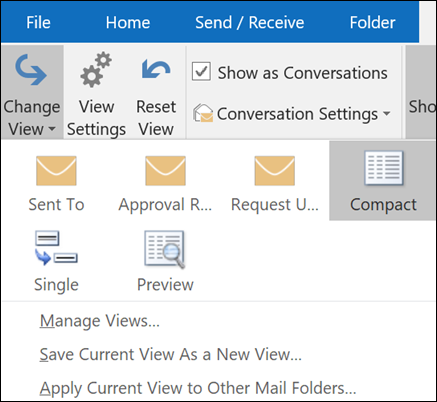
Notă
Dacă doriți să începeți de la o vizualizare existentă, în caseta de dialog Gestionați toate vizualizările, selectați <Setări> vizualizare curentă, apoi Copiere.
Introduceți un nume pentru vizualizarea nouă, apoi alegeți tipul de vizualizare.

Sub Se poate utiliza pe, acceptați setarea implicită Toate folderele Corespondență și Poștă sau alegeți altă opțiune, apoi alegeți OK.
În Setări complexe vizualizare: caseta de dialog Vizualizare nouă , alegeți opțiunile pe care doriți să le utilizați, apoi alegeți OK.
Pentru a utiliza vizualizarea imediat, alegeți Aplicare vizualizare.
Mutarea barei de navigare
Pentru instrucțiuni, consultați Particularizarea barei de navigare.
Modificarea fontului sau a dimensiunii fontului listei de mesaje
Selectați Vizualizare>setări vizualizare.
Selectați alte setări în caseta Setări vizualizare complexă.
Selectați fontul coloanei sau fontul rândului.
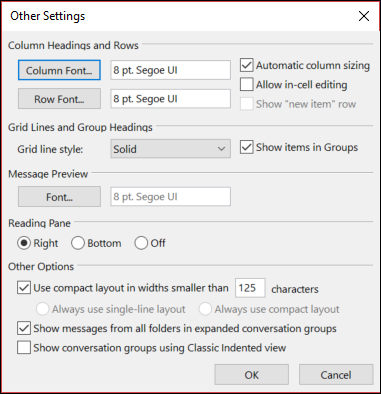
Notă
Pentru a modifica dimensiunea fontului pentru previzualizarea mesajului, numele expeditorului și subiectul din vizualizarea implicită Inbox, alegeți Font rând.
Selectați fontul, stilul de font și dimensiunea dorită, apoi faceți clic pe OK de trei ori pentru a salva setările și a aplica modificările.
Notă
Dacă doriți să modificați doar fontul sau dimensiunea fontului pentru previzualizarea mesajului (linia de text a mesajului pe care o vedeți sub subiect și expeditor, selectați Font sub Previzualizare mesaj.
Modificarea fontului sau a dimensiunii fontului în Panoul de citire
Panoul de citire nu vă permite să modificați fontul implicit sau dimensiunea fontului. Cu toate acestea, puteți să măriți sau să micșorați cu ușurință. De asemenea, puteți seta ca Outlook să afișeze toate mesajele de e-mail ca text simplu și să aibă mai mult control asupra dimensiunii fontului.
Dacă sunteți abonat la Microsoft 365, puteți selecta un procent de zoom care persistă în toate mesajele pe care le citiți.
În colțul din dreapta jos al Panoului de citire, ajustați procentul (de obicei 100%) pentru a afișa caseta de dialog Zoom în timpul citirii .

Alegeți unul dintre procentele implicite sau introduceți propriul procentaj. Bifați caseta de selectare Reține preferințele mele pentru a menține nivelul de zoom identic pentru toate mesajele primite.
Dacă nu sunteți abonat Microsoft 365, procentul de zoom nu se va salva de la un mesaj la altul. De fiecare dată când comutați între mesaje în panoul de citire, va trebui să măriți sau să micșorați. Pentru a modifica procentajul de zoom, urmați acești pași.
Pentru a mări sau a micșora în Panoul de citire, căutați glisorul pentru mărire/micșorare în colțul din dreapta jos al Panoului de citire.
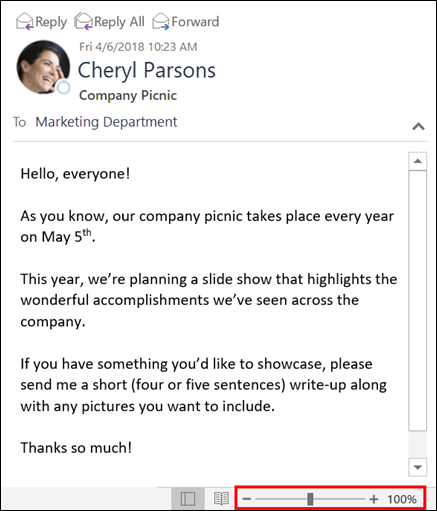
Mutați glisorul la stânga sau la dreapta pentru a modifica dimensiunea textului în Panoul de citire.
Notă
Orice modificare pe care o efectuați la nivelul de zoom persistă doar în timp ce vizualizați mesajul. Dacă selectați un alt mesaj, procentul de zoom va reveni la 100%. Dacă reveniți la primul mesaj, procentul de zoom nu se salvează.
Modificarea dimensiunii fontului pentru mesaje atunci când compuneți, răspundeți sau redirecționați
Pentru a modifica dimensiunea fontului pentru mesaje atunci când compuneți, răspundeți și redirecționați, urmați acești pași.
Selectațiopțiunile>de fișier>, foile descris pentru e-mail> și fonturile.
Selectați butonul Font pentru mesajele de corespondență noi sau pentru Răspuns la mesaje sau redirecționare mesaje pentru a modifica fontul implicit, dimensiunea fontului și culoarea fontului atunci când compuneți sau răspundeți la mesaje.
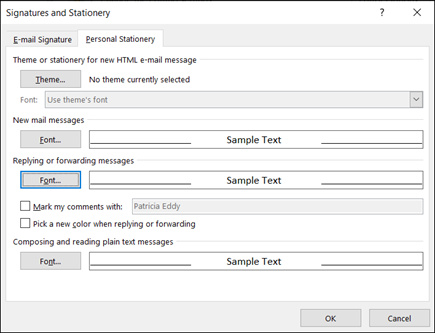
Faceți clic pe OK de două ori pentru a salva modificările.
Pentru activități suplimentare, alegeți dintre opțiunile de mai jos.
Ștergerea unei vizualizări particularizate
Important
Nu puteți să ștergeți o vizualizare predefinită, chiar dacă i-ați modificat setările.
- Pe fila Vizualizare , în grupul Vizualizare curentă , alegeți Modificare vizualizare>Gestionare vizualizări.
- Sub Vizualizări pentru folder, selectați vizualizarea particularizată pe care doriți să o eliminați.
- Alegeți Ștergere, confirmați ștergerea, apoi alegeți OK.
Aplicarea vizualizării curente la mai multe foldere
- Pe fila Vizualizare , în grupul Vizualizare curentă , alegeți Modificare vizualizare>Se aplică vizualizarea curentă la alte foldere de corespondență.
- În caseta de dialog Se aplică vizualizarea , selectați fiecare folder la care doriți să aplicați vizualizarea. (Un mic marcaj de selectare apare lângă numele folderului pentru a indica faptul că este selectat.
- Selectați OK.