

Important
Asistența pentru Outlook moștenit pentru Mac se va încheia în octombrie 2026. Suportul continuu pentru Outlook moștenit pentru Mac va depinde de licența dvs. Microsoft 365, Office sau Outlook. Pentru mai multe informații, accesați Dată de sfârșit al perioadei de asistență pentru Outlook moștenit pentru Mac.
Semnătura atașată mesajelor de e-mail poate fi particularizată pentru a reflecta gusturile personale, sigla firmei sau o anumită stare de spirit. Semnăturile pot conține text, linkuri și imagini; De exemplu, puteți crea o semnătură pentru un e-mail de firmă care să includă numele dvs., funcția, numărul de telefon și sigla firmei.
Puteți adăuga semnături manual la mesaje de e-mail individuale sau puteți seta ca o semnătură să fie adăugată automat la fiecare mesaj pe care îl trimiteți.
În Outlook, trebuie ancorate mai multe obiecte înainte să le puteți glisa pe toate simultan. Mai întâi, selectați un obiect. În continuare, apăsați continuu Ctrl în timp ce selectați mai multe obiecte, apoi glisați-le la locul său.
Crearea unei semnături de e-mail în Outlook pentru Mac
În meniul Outlook , selectați Setări.
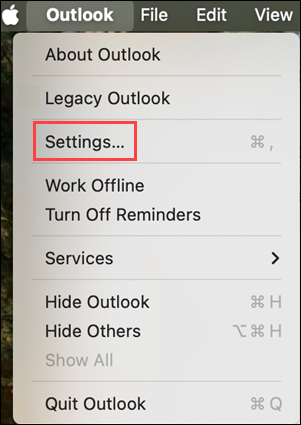
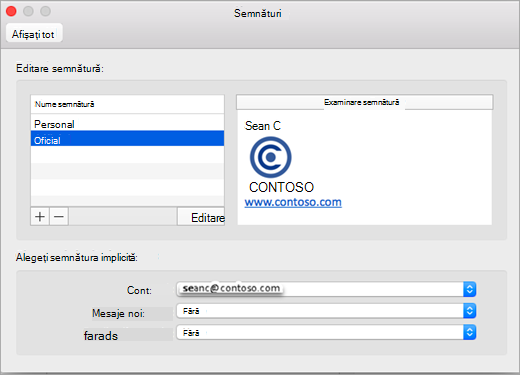
Sub Corespondență, selectați Semnături.
Selectați Fără titlu , apoi redenumiți semnătura implicită.
Selectați
 pentru a adăuga o semnătură nouă.
Tastați numele semnăturii dorite.
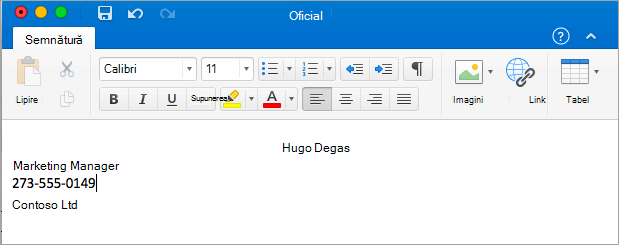
În editorul de semnături, tastați textul pe care doriți să-l includeți în semnătură. Puteți aplica formatare, cum ar fi fontul, stilul de font, dimensiunea fontului, culoarea fontului sau evidențierea. Selectați textul înainte de a aplica orice formatare.
Selectați Vedeți mai multe elemente (...) unde puteți:
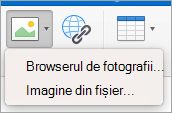
- Adăugați o fotografie, o siglă sau o imagine la semnătură.
- Adăugați un hyperlink la portofoliul sau la site-ul web al firmei. Alegeți Link, tastați textul de afișat și adresa și selectați OK.
- Inserați un tabel.
După ce ați terminat de creat semnătura, închideți fereastra Semnături .
Adăugarea unei semnături la un mesaj de e-mail sau la o invitație de calendar în Outlook pentru Mac
- Faceți clic în corpul mesajului.
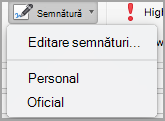
- Pe panglică, selectați Semnătură, apoi alegeți o semnătură din listă. Poate fi necesar să selectați Vedeți mai multe elemente (...).
Notă
Dacă nu aveți butonul Semnătură, puteți particulariza bara de instrumente pentru a-l adăuga. Pentru mai multe informații, accesați Particularizarea barei de instrumente în Outlook pentru Mac.
Adăugarea automată a unei semnături la toate mesajele din Outlook pentru Mac
Puteți să setați o semnătură implicită pentru fiecare cont de e-mail.
În meniul Outlook , selectați Setări.
Sub Corespondență, selectați Semnături.
Sub Setarea semnăturii implicite, selectați contul pentru care veți seta o semnătură implicită.
Dacă aveți mai multe conturi, va trebui să setați semnătura implicită separat pentru fiecare cont.Dacă doriți să adăugați o semnătură la toate mesajele noi, setați opțiunea Pentru mesaje noi în consecință.
Dacă doriți să adăugați o semnătură la toate mesajele la care răspundeți sau pe care le redirecționați, setați opțiunea Pentru răspunsuri sau redirecționări în consecință.
Închideți fereastra Semnături.
Modificarea unei semnături în Outlook pentru Mac
În meniul Outlook , selectați Setări.
Sub Corespondență, selectați Semnături.
Sub Nume semnătură, selectați semnătura pe care doriți să o modificați, apoi selectați Editare.
Actualizați semnătura, apoi închideți fereastra Semnături .

Subiecte asociate
Crearea și adăugarea unei semnături la mesaje în Outlook pentru PC