
Important
Caracteristica de dictare va fi retrasă din Outlook Mobile începând din septembrie 2024.
Dictarea vă permite să utilizați transformarea vorbirii în text pentru a crea conținut în Office cu un microfon și o conexiune de internet fiabilă. Este o modalitate rapidă și simplă de a schița mesaje de e-mail, a trimite răspunsuri și a capta tonul pe care îl alegeți.
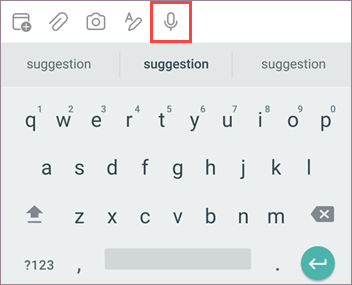
Începeți un e-mail nou sau răspundeți, atingeți pictograma microfon pentru a activa dictarea.
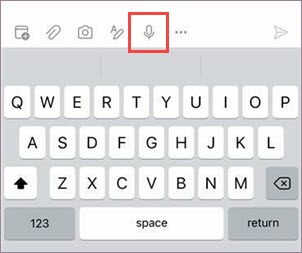
Așteptați să se activeze butonul Dictare și începeți să ascultați.
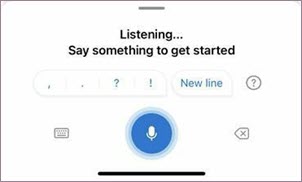
Începeți să vorbiți pentru a vedea textul apărând pe ecran.
 Nu găsiți butonul Dictare? Caracteristica de dictare este disponibilă doar pentru abonații Microsoft 365.
 |
|---|
Sfat
Dictarea funcționează și cu mesajele de e-mail redirecționate, rezervările de calendar și întâlnirile din Outlook
Ce se poate spune?
În plus față de dictarea conținutului, puteți rosti anumite comenzi.
Comenzi Outlook Mail
| Trimiterea unui e-mail |
|---|
| Trimitere e-mail -> da |
| Trimitere e-mail -> Anulare |
| insert space |
| Backspace |
| Backspace 'n' |
| Backspace ultimele litere "n" |
| Puneți în pauză dictarea |
| Afișați Ajutor |
| Afișați toate comenzile |
Mai multe informații
Limbi vorbite acceptate
În mod implicit, Dictarea este setată la limba documentului din Office.
Ne străduim să îmbunătățim aceste limbi și să adăugăm mai multe setări regionale și limbi.
Limbi acceptate
Chineză (China)
English (Australia)
Engleză (Canada)
Engleză (India)
English (United Kingdom)
English (United States)
franceză (Canada)
Franceză (Franța)
Germană (Germania)
Hindi
italiană (Italia)
Japoneză
Portugheză (Brazilia)
Spaniolă (Spania)
Spaniolă (Mexic)
Limbi de previzualizare *
Chineză (Taiwan)
Daneză
Neerlandeză (Țările de Jos)
Finlandeză
Coreeană
Norvegiană (Bokmål)
poloneză
Portugheză (Portugalia)
rusă
Suedeză (Suedia)
Thai
* Limbile de previzualizare pot avea o acuratețe mai mică sau suport limitat pentru punctuație.
Setări de dictare
Faceți clic pe Dictare > setări Outlook pentru a vedea setările disponibile.
- Limba vorbită: Vizualizarea și schimbarea limbilor în lista verticală
- Punctuație automată: Inserarea automată a semnelor de punctuație în timpul dictării
- Filtru de vulgaritate: Mascați expresiile potențial sensibile cu ***
Confidențialitate
Acest serviciu nu stochează datele audio sau textul transcris.
Enunțurile vorbite vor fi trimise la Microsoft și vor fi utilizate pentru a vă furniza rezultate text.
Pentru mai multe informații despre experiențele care analizează conținutul, consultați Experiențe conectate în Office.
Depanarea
Butonul Dictare nu se poate găsi
Dacă nu puteți vedea butonul pentru a începe dictarea:
- Asigurați-vă că sunteți conectat cu un abonament Microsoft 365 activ
- Dictarea nu este disponibilă în Office 2016 sau 2019 pentru Windows fără Microsoft 365
Microfonul nu are acces
Dacă vedeți „Nu avem acces la microfonul dvs.”:
- Asigurați-vă că nicio altă aplicație sau pagină web nu utilizează microfonul și încercați din nou
Microfonul nu funcționează
Dacă vedeți „Există o problemă cu microfonul” sau „Nu vă putem detecta microfonul”:
- Asigurați-vă că microfonul este conectat
- Testați microfonul pentru a vă asigura că funcționează
Dictarea nu poate auzi
Dacă vedeți „Dictarea nu poate auzi” sau dacă nu apare nimic pe ecran atunci când dictați:
- Asigurați-vă că microfonul are sunetul activat
- Ajustați nivelul de intrare al microfonului
- Deplasați-vă la o locație mai liniștită
- Dacă utilizați un microfon încorporat, încercați din nou cu căști sau un microfon extern
Probleme de acuratețe sau cuvinte absente
Dacă vedeți multe cuvinte incorecte care se afișează sau cuvinte care lipsesc:
- Asigurați-vă că aveți o conexiune la internet rapidă și fiabilă
- Evitați sau eliminați zgomotul de fundal care poate interfera cu vocea dvs.
- Încercați să vorbiți mai clar
- Verificați dacă microfonul pe care îl utilizați trebuie să fie actualizat