
Simptome
Dacă Microsoft Outlook 2016 sau Outlook 2013 nu rulează atunci când faceți dublu clic pe un fișier .msg, se deschide o versiune anterioară de Outlook.
Cauză
Această problemă poate apărea dacă aveți Outlook 2016 sau Outlook 2013 (ca parte a unei instalări Clic și Pornire de Office) instalate pe același computer ca o versiune anterioară de Outlook. Dacă efectuați o actualizare de software sau reparați versiunea anterioară de Office, asocierile de fișiere de pe computerul dvs. pot fi resetate la acea versiune specifică de Office. De exemplu, următoarele date de registry arată că extensia de nume de fișier .msg este asociată cu Outlook 2010.
Cheie: HKEY_CLASSES_ROOT\.msg
Șir: (implicit)
Valoare: Outlook.File.msg.14
Rezolvare
Pentru a rezolva această problemă, urmați acești pași pentru a reseta asocierile de fișiere:
Ieșiți din toate versiunile de Outlook ce rulează în prezent.
Windows 10
Faceți clic dreapta pe orice fișier care are o extensie de nume de fișier .msg, indicați spre Deschidere cu, apoi faceți clic pe Alegeți altă aplicație.
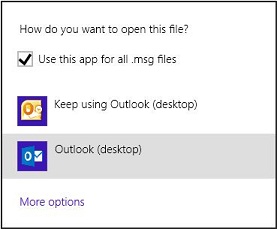
În caseta de dialog Cum deschideți acest fișier?, selectați Outlook (desktop) sub secțiunea Alte opțiuni .
(Captura de ecran pentru pașii 2 și 3 este listată mai jos).Faceți clic pentru a activa opțiunea Se utilizează întotdeauna această aplicație pentru a deschide .msg fișiere , apoi faceți clic pe OK.
Windows 8.1 sau Windows 8
Faceți clic dreapta pe orice fișier care are o extensie de nume de fișier .msg, apoi faceți clic pe Deschidere cu.
În caseta de dialog Cum deschideți acest fișier? , faceți clic pentru a activa opțiunea Utilizați această aplicație pentru toate fișierele .msg .
Faceți clic pe Outlook (desktop).
Windows 7
Faceți clic dreapta pe orice fișier cu o extensie de nume de fișier .msg, indicați spre Deschidere cu , apoi faceți clic pe Alegeți programul implicit.
În caseta de dialog Deschidere cu , selectați Se utilizează întotdeauna programul selectat pentru a deschide acest tip de fișier.
Apoi selectați Outlook (desktop) și faceți clic pe OK.

Mai multe informații
Pentru mai multe informații despre instalările Clic și Pornire de Office, vizitați următorul site web Microsoft:
Prezentare generală a Clic și Pornire
Majoritatea persoanelor care instalează Office 2016 sau Office 2013 vor instala Office utilizând Clic și Pornire. Deoarece Office Clic și Pornire nu dezinstalează nicio versiune anterioară de Office, veți utiliza Office într-o configurație de coexistență. Dacă nu aveți nevoie de versiunea anterioară de Office instalată pe computer și utilizați doar programe Office 2016 sau Office 2013, ar trebui să luați în considerare dezinstalarea versiunii anterioare de Office.
Urmați acești pași pentru a dezinstala o versiune anterioară de Office:
- Ieșiți din toate programele Office care rulează în prezent.
- Porniți Panou de control.
- Faceți clic pe Dezinstalare program.
- Selectați intrarea versiunii anterioare de Office în lista de programe instalate, apoi faceți clic pe Dezinstalare.
- Când vi se solicită să confirmați că doriți să eliminați versiunea anterioară de Office, faceți clic pe Da.