
Efectuarea unei căutări de bază în Outlook
Puteți să utilizați caseta de căutare din bara de instrumente pentru a căuta în folderul sau vizualizarea curentă.
Accesați folderul sau vizualizarea în care doriți să căutați, cum ar fi Mail, Calendar sau People.
În colțul din dreapta sus al ferestrei Outlook, introduceți cuvântul sau cuvintele de căutat în caseta de căutare
 .
.
Outlook afișează rezultatele de căutare pe fila Căutare .Notă
Pentru a efectua o căutare cuprinzătoare în toate fișierele Outlook (indiferent de folder sau vizualizare), alegeți Toate elementele. Această opțiune este disponibilă în toate vizualizările. Rețineți că, de fiecare dată când comutați vizualizările, va trebui să introduceți din nou cuvintele de căutare.

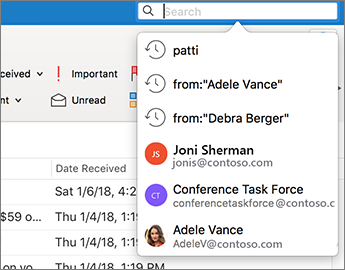
Dacă sunteți utilizator Office Insider și utilizați numărul de compilare 16.18.181008 sau o versiune ulterioară, experiența de căutare a fost îmbunătățită din ce în ce mai mult. Atunci când bifați caseta de căutare, vedeți sugestii rapide bazate pe istoricul de căutare recent. Alegeți orice sugestie pentru un rezultat rapid.
Alegeți unde doriți să se efectueze funcția de căutare. Opțiunile disponibile vor depinde de folderul sau vizualizarea în care căutați.
-
În Corespondență: Puteți căuta în folderul curent, în subfoldere, în Toate corespondențele sau în Toate elementele.

- Cutia poștală curentă: Puteți căuta în cutia poștală selectată în prezent.
-
În Calendar: Puteți căuta în folderul curent, în Toate evenimentele sau în toate elementele.

-
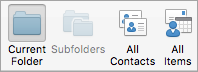
În Persoane de contact: Puteți căuta în folderul curent, în Toate persoanele de contact sau În Toate elementele.
-
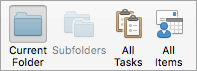
În Activități: Puteți să căutați în folderul curent, în toate activitățile sau în toate elementele.
-
În Note: Puteți căuta în folderul curent, în Toate notele sau în Toate elementele.

-
În Corespondență: Puteți căuta în folderul curent, în subfoldere, în Toate corespondențele sau în Toate elementele.
Când ați terminat de căutat rezultatele căutării, pe fila Căutare , faceți clic pe Închidere căutare.

Notă
- Dacă nu faceți clic pe Închidere căutare, fila Căutare rămâne activă. Lista de elemente continuă să afișeze rezultatele căutării chiar dacă faceți clic pe altă filă, cum ar fi fila Pornire .
- O căutare în Outlook include numele de fișiere ale atașărilor, dar nu și textul din atașări.
- Pentru a salva o căutare ca Folder inteligent, pe fila Căutare , faceți clic pe Salvați căutarea, apoi introduceți un nume pentru aceasta sub Foldere inteligente.

Căutarea într-un element
Deschideți elementul.
În meniul Editare , indicați spre Găsire, apoi faceți clic pe Găsire.
În caseta Găsire , introduceți cuvântul sau cuvintele de căutare.
În element, Outlook evidențiază prima instanță a expresiei dvs. de căutare.

Pentru a găsi instanța următoare sau anterioară a expresiei de căutare, utilizați .
.Notă
Comanda rapidă de la tastatură pentru căutarea într-un element este
 + F.
+ F.