
În cazul în care căutați elemente în Outlook și nu primiți rezultatele pe care le așteptați, este posibil ca indexarea fișierelor de date de sistem Microsoft Windows și Microsoft Office (catalogul de căutare) să nu fie completă.
Printre simptomele unei indexări incomplete se numără:
- Returnarea de rezultate de căutare parțiale sau nereturnarea niciunui rezultat.
- Neafișarea elementelor care vă așteptați să apară pe baza criteriilor de căutare.
Puteți să reconstruiți catalogul de căutare, care repornește indexarea fișierelor de date. Catalogul de căutare este un fișier în care sunt indexate toate elementele (fișierele de date) Outlook și Microsoft Windows.
Ce este indexarea?
Pe scurt, este un catalog construit din termenii găsiți în mesajele de e-mail. Catalogul este similar cu un index pentru o carte de referințe, dar, în loc să căutați manual termenul în indexul cărții, îl căutați electronic, introducând termenul într-o caseta de căutare din Outlook. Pentru a începe, trebuie doar să vă asigurați că ați setați setat opțiunile de indexare.
Ce date sunt indexate în Outlook?
Indexul este alcătuit din folderele pe care le alegeți. Aceste opțiuni devin domeniul de căutare. Acesta este un proces în doi pași. Setați opțiunile de indexare Outlook, apoi verificați domeniul de căutare.
Setarea opțiunilor de căutare Outlook
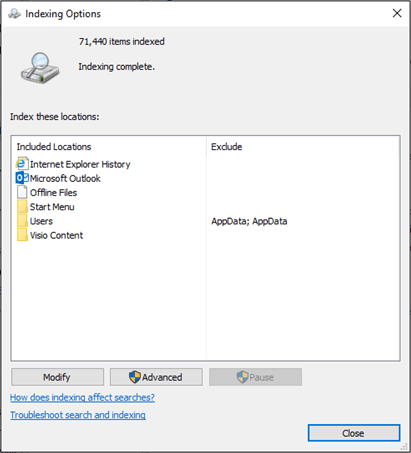
Pe fila Fișier, alegeți Căutare de opțiuni>.
Sub Surse, faceți clic pe Opțiuni de indexare.
Notă
În caseta de dialog Opțiuni indexare , sub Indexare aceste locații, asigurați-vă că Microsoft Outlook este o locație inclusă. Puteți face clic pe Modificare dacă este necesar pentru a schimba locațiile selectate.
Verificarea domeniului de căutare Outlook
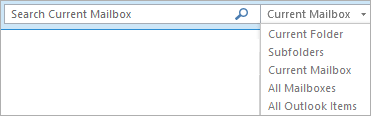
Faceți clic pe lista Cutie poștală curentă pentru a verifica grupul de domenii.
-
Toate cutiile poștale
Cutia poștală curentă
Folderul curent
Toate subfolderele
Toate elementele Outlook
-
Toate cutiile poștale
Reconstruiți catalogul de căutare
Închideți Outlook și deschideți Panou de control.
Notă
În funcție de versiunea de Microsoft 365 pe care o utilizați, poate fi necesar să faceți clic pe butonul Start și, în meniul Start, să faceți clic dreapta pe Panou de control.
Alegeți una dintre următoarele:
- Alegeți Opțiuni de indexare.
- În caseta Căutare, tastați Indexare, apoi alegeți Opțiuni de indexare.
În caseta de dialog Locații indexate, sub Modificare locații selectate, bifați caseta de selectare pentru locația pe care doriți să o modificați, apoi faceți clic pe OK.
În caseta de dialog Opțiuni complexe, pe fila Setări de indexare, sub Depanare, faceți clic pe Reconstruire.
Notă
Caseta de dialog Reconstruire index deschide un avertisment care anunță că „reconstruirea indexului poate dura mult timp”. Alegeți OK pentru a începe reconstruirea indexului.